
Edição Personalizada com IA permite fazer alterações específicas numa imagem através de prompts e imagens de referência. Em vez de utilizar uma ferramenta diferente para cada tarefa, podes remover objetos, mudar roupa, alterar poses, combinar elementos de várias imagens e criar provas virtuais num único fluxo de trabalho.
Neste tutorial, vais aprender a usar a Edição Personalizada com IA da TheMiniTech, a escrever instruções mais claras e a indicar à IA o que deve ser alterado e o que deve permanecer inalterado.
Para que serve a Edição Personalizada com IA?
O Modo Personalizado de IA funciona melhor para a edição de imagens aberta. Por exemplo, pode conservar a maior parte de uma imagem enquanto altera um detalhe, ou carregar várias imagens de referência e pedir à IA que combine um rosto, um traje, uma pose ou um produto num único resultado.
Para obter resultados mais consistentes, torne o seu prompt específico. Indique o que deseja alterar, o que deve permanecer igual e que fundo ou estilo visual espera. Quanto mais claras forem as suas instruções, mais controlo terá sobre a imagem final.
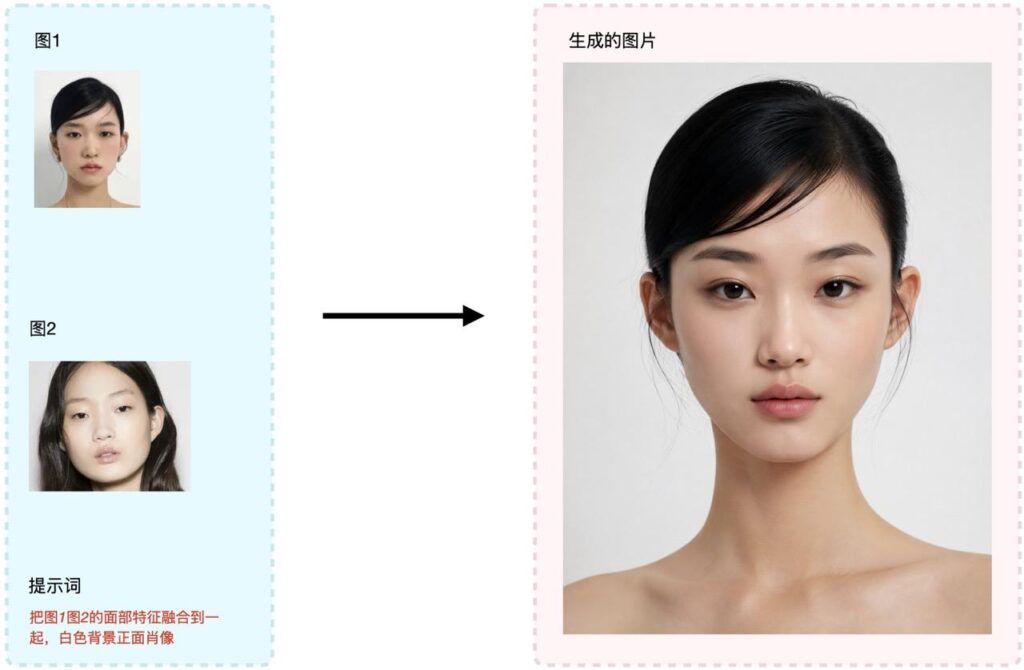
Como combinar traços faciais com IA
A combinação de rostos mistura as características faciais de dois retratos frontais. Carregue um retrato como Imagem 1 e o outro como Imagem 2 e, em seguida, descreva o resultado desejado no seu prompt.
Combine os traços faciais da Imagem 1 e da Imagem 2 em um único retrato frontal sobre um fundo branco.Para obter o melhor resultado, utilize retratos frontais claros e bem iluminados. Evite perfis laterais, obstruções pesadas ou imagens com expressões faciais drasticamente diferentes.
Como remover objetos de uma imagem com IA
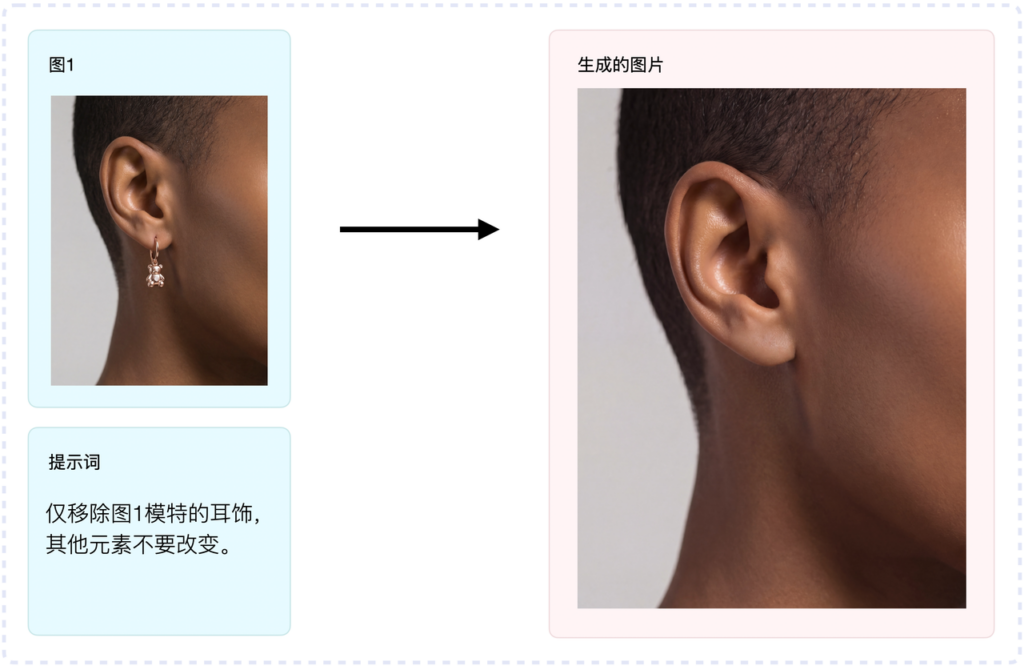
Para remover um objeto indesejado, carregue a fonte como Imagem 1 e nomeie o elemento exato que deseja apagar. Diga à IA para preservar todo o resto para evitar mudanças desnecessárias no sujeito, nas roupas ou no fundo.
Remover apenas os brincos da modelo da Imagem 1. Manter todos os outros elementos inalterados.As frases “remover apenas” e “manter todos os outros elementos inalterados” ajudam a limitar a edição ao objeto selecionado.
Como mudar roupa numa imagem com IA
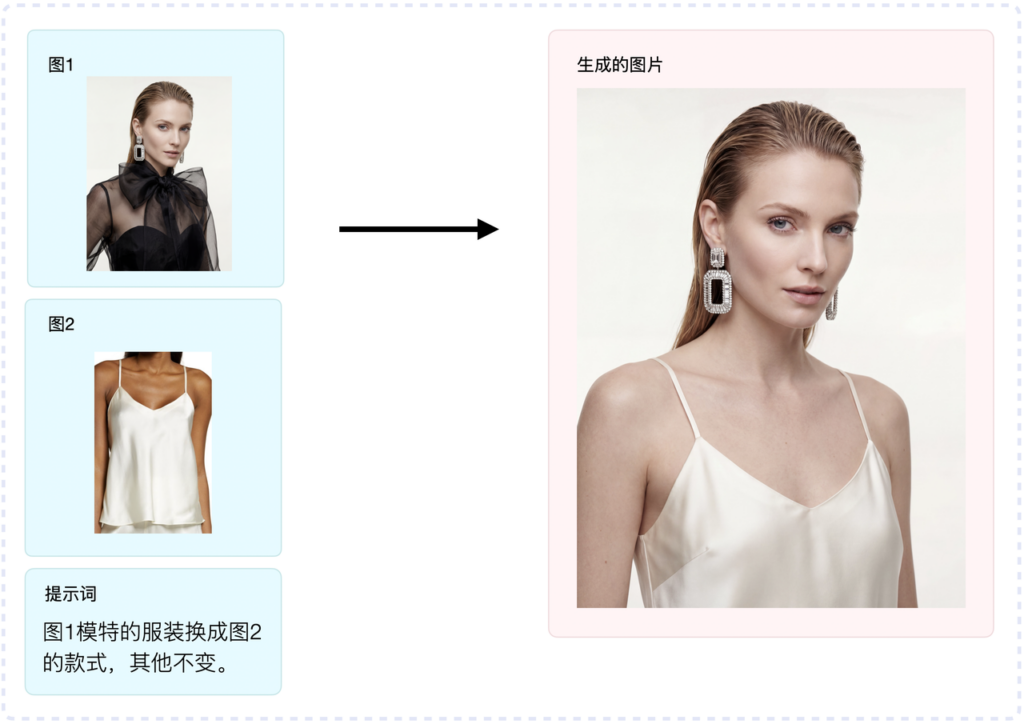
Para uma mudança de roupa, use a Imagem 1 para a pessoa e a cena, e a Imagem 2 como referência do vestuário. Peça à IA para substituir o traje do modelo pelo estilo da Imagem 2, preservando o restante da imagem original.
Substitua o traje do modelo na Imagem 1 pelo traje mostrado na Imagem 2. Mantenha todo o resto inalterado.Se a peça tiver uma estrutura complexa, use uma imagem de referência de alta resolução que mostre claramente seu corte, cor, textura e detalhes.
Como alterar a pose de uma pessoa com IA
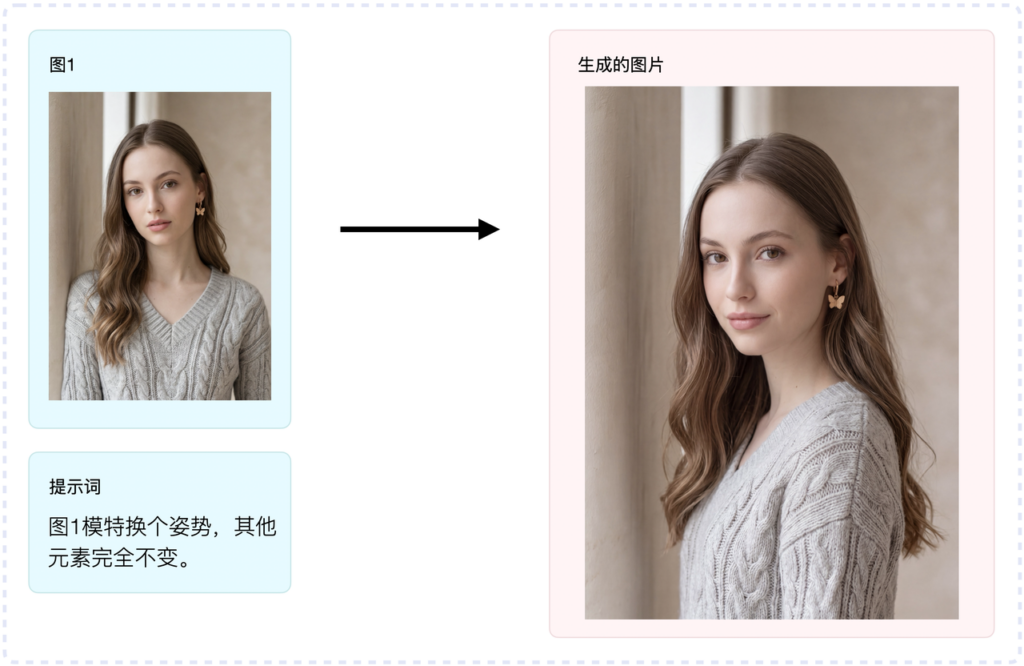
A edição de poses permite alterar a posição do corpo de um modelo preservando a pessoa, a roupa e o estilo geral do fundo. Um prompt simples pode ser suficiente:
Altere a pose do modelo na Imagem 1. Mantenha todos os outros elementos exatamente iguais.Se você tiver uma pose específica em mente, adicione detalhes como “em pé”, “sentado”, “virado para o lado” ou “segurando uma bolsa”. Caso contrário, simplesmente pedir uma pose diferente permite que a IA escolha uma alternativa natural.
Exemplo 5: Criar um provador virtual
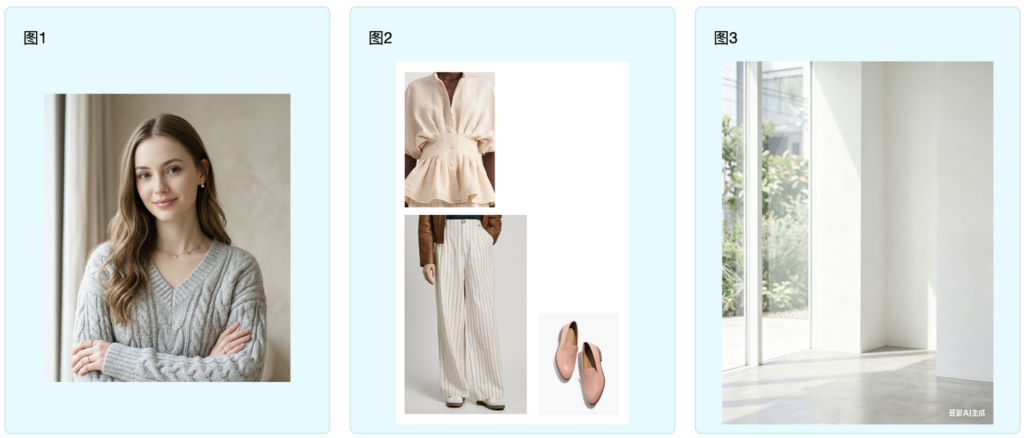
Um provador virtual coloca uma peça de roupa de referência sobre uma pessoa. Um prompt é opcional, mas uma instrução curta como “Vista o modelo com a roupa de referência mantendo a pose e o fundo inalterados” pode tornar o resultado mais previsível.
A referência da roupa não precisa ser usada por outro modelo; uma imagem limpa do produto sobre um fundo branco também pode funcionar. No entanto, uma foto com modelo pode ajudar a IA a entender a forma, o caimento e o ajuste da peça com maior precisão.
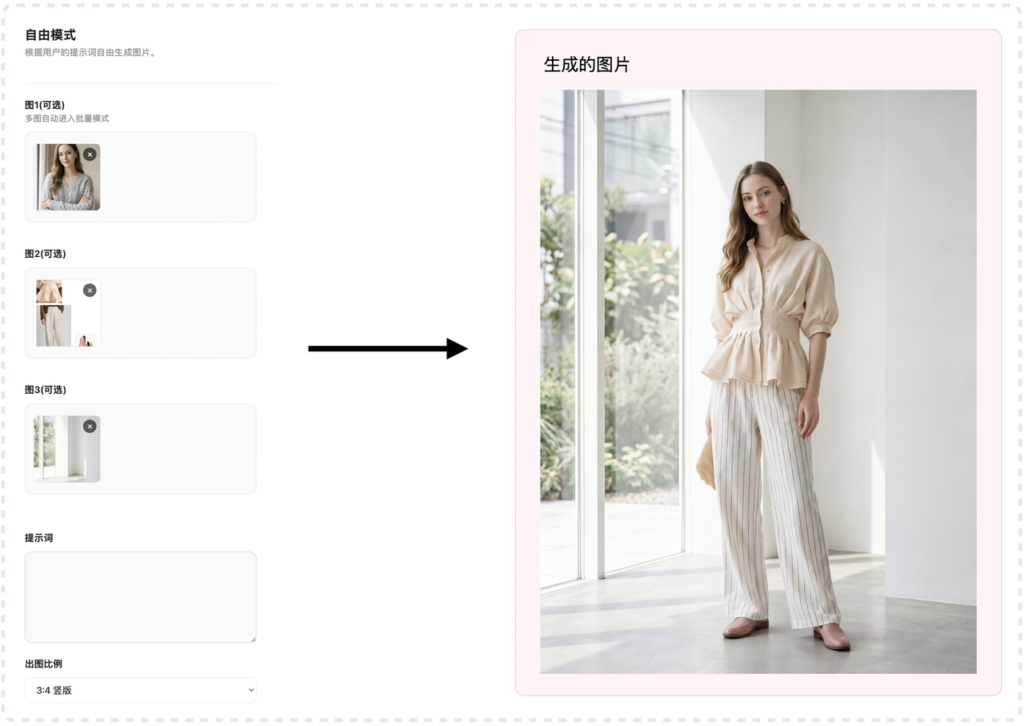
O exemplo ampliado abaixo mostra os detalhes da peça gerada e como ela se integra de forma natural com o modelo.
Dicas para obter melhores resultados no Modo Personalizado de IA
- Indique claramente o que você deseja alterar e o que deseja manter.
- Para uma edição localizada, inclua uma instrução como “manter todos os outros elementos inalterados”.
- Ao carregar várias imagens, explique o papel da Imagem 1, da Imagem 2 e de qualquer referência adicional.
- Utilize retratos nítidos e bem iluminados, referências de roupas e imagens de produtos com o mínimo de obstrução.
- Se o primeiro resultado for inconsistente, reduza o escopo da edição e conclua as alterações complexas em etapas separadas.
Resumo
O Modo Personalizado de IA oferece uma maneira flexível de realizar tarefas de edição de imagens personalizadas, incluindo mistura de rostos, remoção de objetos, substituição de roupas, mudanças de pose e provadores virtuais.. A chave para obter melhores resultados é um prompt preciso: defina o papel de cada imagem de entrada, descreva a alteração pretendida e identifique cada elemento que deve permanecer intacto.