
Der benutzerdefinierte KI-Modus wurde für Bildbearbeitungsaufgaben entwickelt, die voreingestellte Tools nicht bewältigen können. Anstatt nur eine Art von Problem zu lösen, kombiniert er Ihre Ausgangsbilder mit einem Text-Prompt. Dadurch kann die KI Gesichtszüge verschmelzen, Objekte entfernen, Outfits ändern, Posen anpassen, virtuelle Anproben erstellen und weitere benutzerdefinierte Bearbeitungen durchführen.
Wenn Sie die speziellen Tools bereits ausprobiert haben, aber ein spezifischeres Ergebnis benötigen, ist der benutzerdefinierte KI-Modus ein guter Ausgangspunkt. Die folgenden Beispiele erklären, wie Sie ihn verwenden und klare Prompts für gängige KI-Bildbearbeitungsaufgaben schreiben.
Greifen Sie auf den benutzerdefinierten KI-Modus zu, um mit der Erstellung von Bildbearbeitungen zu beginnen, die genau auf Ihre Bedürfnisse zugeschnitten sind.
Wofür sich der benutzerdefinierte KI-Modus am besten eignet?
Der benutzerdefinierte KI-Modus eignet sich am besten für die freie Bildbearbeitung. Beispielsweise können Sie den Großteil eines Bildes beibehalten und nur ein Detail ändern, oder mehrere Referenzbilder hochladen und die KI anweisen, ein Gesicht, ein Outfit, eine Pose oder ein Produkt in einem einzigen Ergebnis zu kombinieren.
Für konsistentere Ergebnisse sollten Sie Ihren Prompt präzise formulieren. Geben Sie an, was Sie ändern möchten, was unverändert bleiben soll und welchen Hintergrund oder visuellen Stil Sie erwarten. Je klarer Ihre Anweisungen sind, desto mehr Kontrolle haben Sie über das finale Bild.
Beispiel 1: Gesichtszüge kombinieren
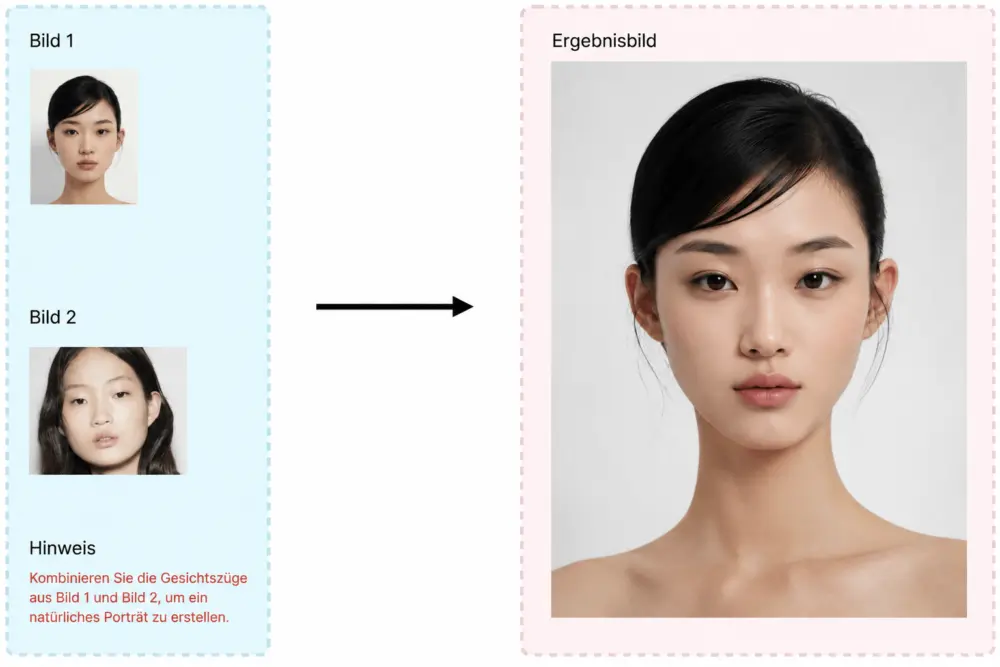
Beim Gesichts-Blending werden die Gesichtszüge von zwei frontalen Porträts miteinander verschmolzen. Laden Sie ein Porträt als Bild 1 und das andere als Bild 2 hoch und beschreiben Sie dann das gewünschte Ergebnis in Ihrem Prompt.
Kombinieren Sie die Gesichtszüge von Bild 1 und Bild 2 zu einem einzigen frontalen Porträt vor einem weißen Hintergrund.Verwenden Sie für das beste Ergebnis klare, gut ausgeleuchtete frontale Porträts. Vermeiden Sie Seitenprofile, starke Verdeckungen oder Bilder mit drastisch unterschiedlichen Gesichtsausdrücken.
Beispiel 2: Ein Objekt entfernen
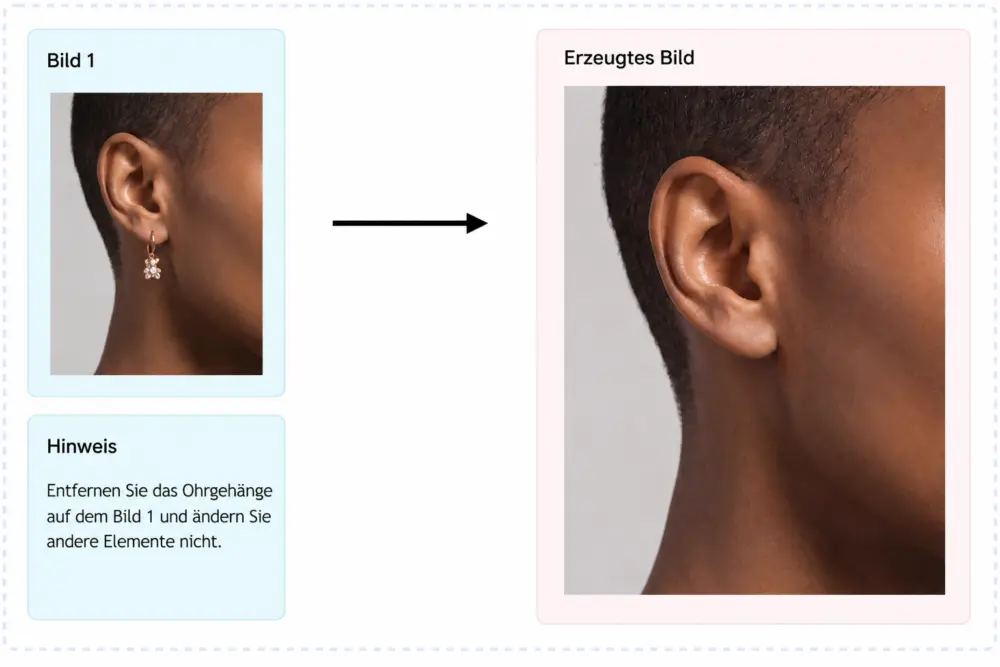
Um ein unerwünschtes Objekt zu entfernen, laden Sie die Quelle als Bild 1 hoch und benennen Sie genau das Element, das Sie löschen möchten. Weisen Sie die KI an, alles andere beizubehalten, um unnötige Änderungen an der Person, der Kleidung oder dem Hintergrund zu vermeiden.
Nur die Ohrringe des Models aus Bild 1 entfernen. Alle anderen Elemente unverändert lassen.Formulierungen wie „nur entfernen“ und „alle anderen Elemente unverändert lassen“ helfen dabei, die Bearbeitung auf das ausgewählte Objekt zu beschränken.
Beispiel 3: Ein Outfit ändern
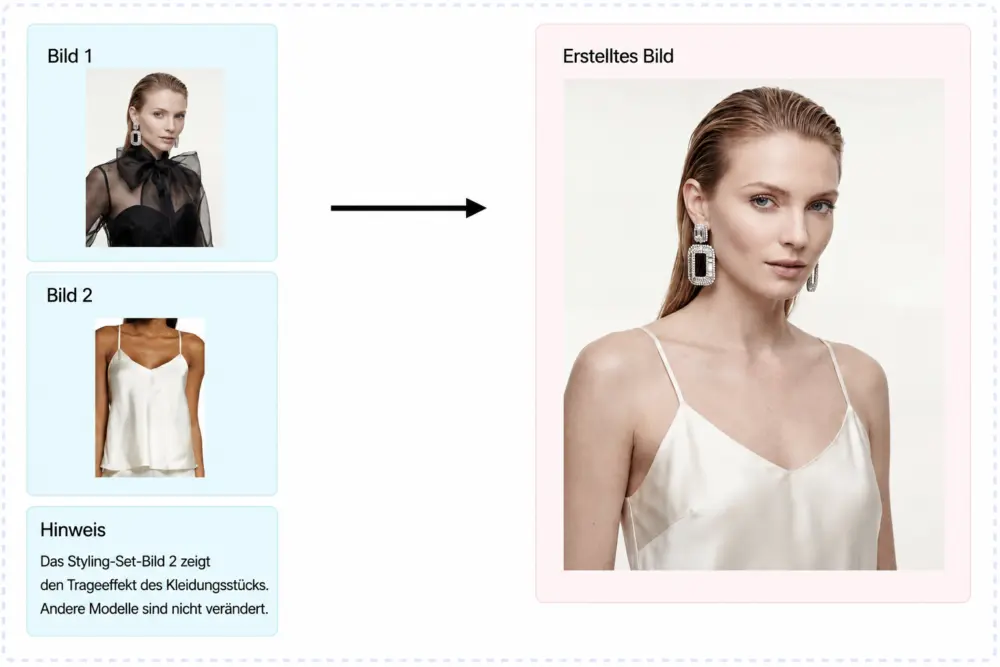
Für einen Outfit-Wechsel verwenden Sie Bild 1 für die Person und die Szene und Bild 2 als Referenz für die Kleidung.. Bitten Sie die KI, das Outfit des Models durch den Stil aus Bild 2 zu ersetzen und dabei den Rest des Originalbildes beizubehalten.
Ersetzen Sie das Outfit des Models in Bild 1 durch das in Bild 2 gezeigte Outfit.. Lassen Sie alles andere unverändert.Wenn das Kleidungsstück eine komplexe Struktur aufweist, verwenden Sie ein hochauflösendes Referenzbild, das Schnitt, Farbe, Textur und Details deutlich zeigt.
Beispiel 4: Ändern der Pose einer Person
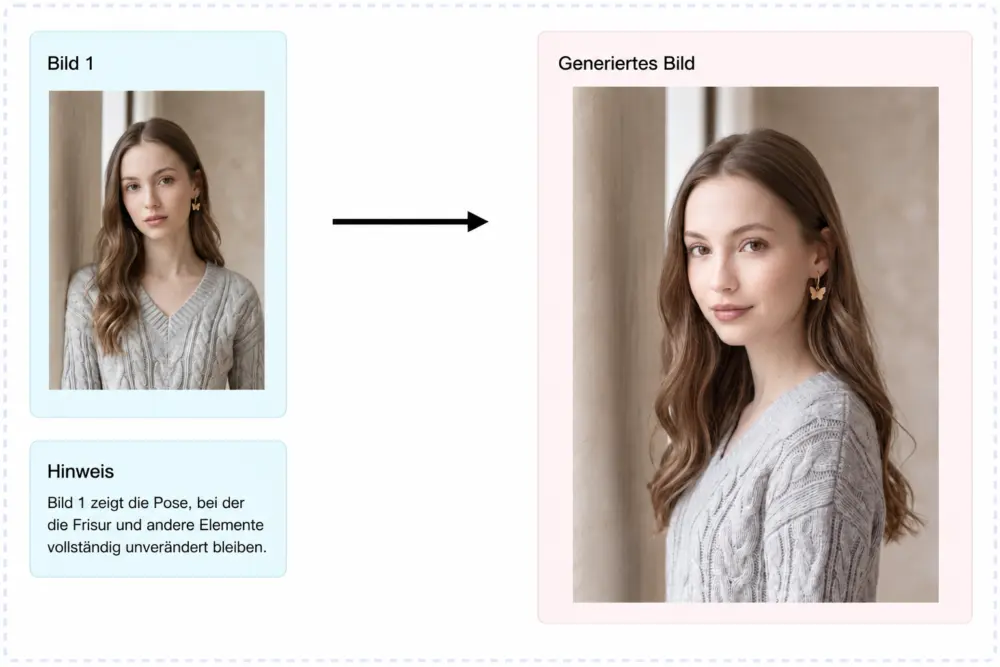
Mit der Posenbearbeitung können Sie die Körperhaltung eines Models ändern, während die Person, die Kleidung und der allgemeine Hintergrundstil beibehalten werden. Ein einfacher Prompt kann bereits ausreichen:
Ändere die Pose des Models in Bild 1. Behalte alle anderen Elemente exakt gleich bei.Wenn Sie eine bestimmte Pose im Sinn haben, fügen Sie Details wie „stehend“, „sitzend“, „zur Seite gedreht“ oder „eine Tasche haltend“ hinzu. Andernfalls ermöglicht die einfache Bitte um eine andere Pose der KI, eine natürliche Alternative zu wählen.
Beispiel 5: Erstellen einer virtuellen Anprobe
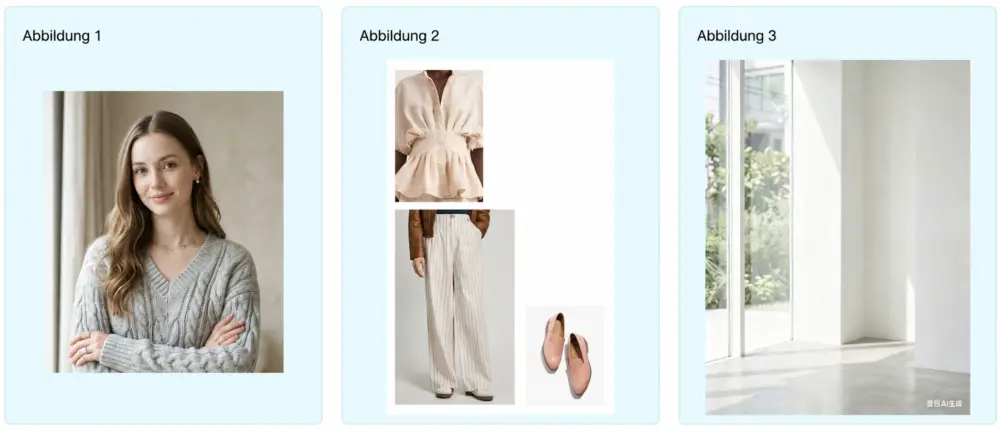
Eine virtuelle Anprobe platziert ein Referenzkleidungsstück an einer Person. Ein Prompt ist optional, aber eine kurze Anweisung wie „Ziehe dem Model das Referenz-Outfit an, während Pose und Hintergrund unverändert bleiben“ kann das Ergebnis vorhersehbarer machen.
Die Kleidungsreferenz muss nicht von einem anderen Model getragen werden; ein sauberes Produktbild auf weißem Hintergrund kann ebenfalls funktionieren. Ein Foto mit einem Model kann der KI jedoch helfen, Form, Fall und Passform des Kleidungsstücks genauer zu verstehen.
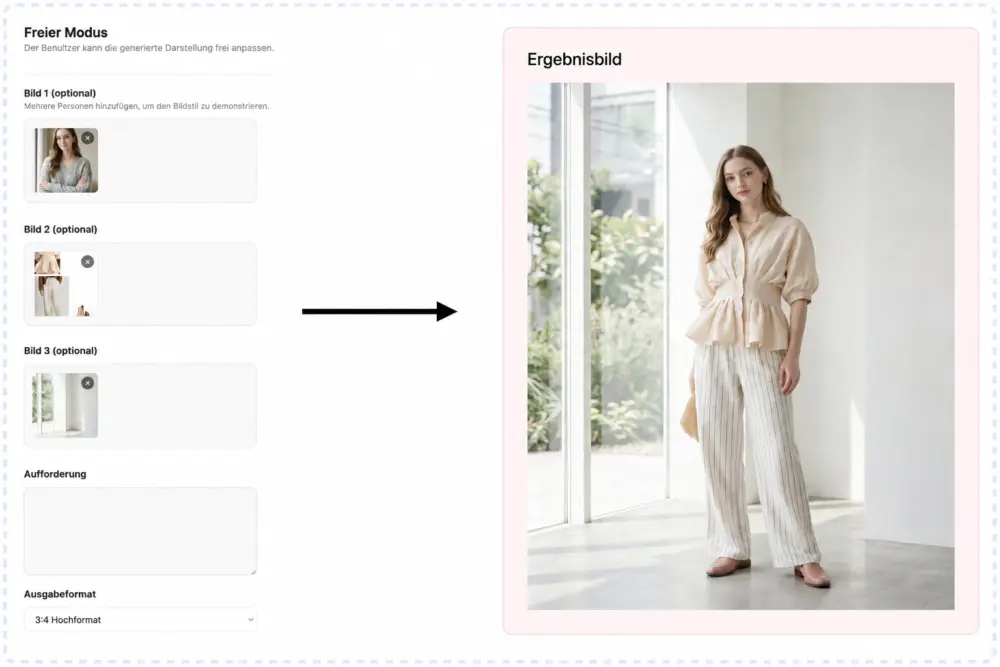
Das vergrößerte Beispiel unten zeigt die Details des generierten Kleidungsstücks und wie es sich natürlich an das Model anpasst.
Tipps für bessere Ergebnisse im benutzerdefinierten KI-Modus
- Geben Sie klar an, was Sie ändern und was Sie beibehalten möchten.
- Fügen Sie für eine lokale Bearbeitung eine Anweisung wie „alle anderen Elemente unverändert lassen“ hinzu.
- Erklären Sie beim Hochladen mehrerer Bilder die Rolle von Bild 1, Bild 2 und allen weiteren Referenzen.
- Verwenden Sie scharfe, gut ausgeleuchtete Porträts, Kleidungsreferenzen und Produktbilder mit minimaler Verdeckung.
- Wenn das erste Ergebnis uneinheitlich ist, reduzieren Sie den Umfang der Bearbeitung und führen Sie komplexe Änderungen in separaten Schritten durch.
Zusammenfassung
Der benutzerdefinierte KI-Modus bietet eine flexible Möglichkeit, individuelle Bildbearbeitungsaufgaben durchzuführen, darunter Face-Swapping, Objektentfernung, Outfit-Austausch, Posenänderungen und virtuelle Anproben.. Der Schlüssel zu besseren Ergebnissen ist ein präziser Prompt: Definieren Sie die Rolle jedes Eingabebildes, beschreiben Sie die beabsichtigte Änderung und bestimmen Sie jedes Element, das unverändert bleiben soll.