
El Modo Personalizado de IA está diseñado para tareas de edición de imágenes que las herramientas preestablecidas no pueden manejar. En lugar de resolver solo un tipo de problema, combina sus imágenes de origen con un mensaje de texto, lo que permite a la IA mezclar rasgos faciales, eliminar objetos, cambiar atuendos, ajustar poses, crear pruebas virtuales y completar otras ediciones personalizadas.
Si ya ha probado las herramientas dedicadas pero necesita un resultado más específico, el Modo Personalizado de IA es un buen lugar para comenzar. Los ejemplos a continuación explican cómo usarlo y cómo escribir indicaciones claras para tareas comunes de edición de imágenes con IA.
Accede al Modo personalizado de IA para empezar a crear ediciones de imágenes adaptadas a tus necesidades.
Para qué es mejor el Modo Personalizado de IA?
El Modo Personalizado de IA funciona mejor para la edición de imágenes abierta. Por ejemplo, puede conservar la mayor parte de una imagen mientras cambia un detalle, o cargar varias imágenes de referencia y pedirle a la IA que combine una cara, un atuendo, una pose o un producto en un solo resultado.
Para obtener resultados más consistentes, haz que tu prompt sea específico. Indica qué quieres cambiar, qué debe permanecer igual y qué fondo o estilo visual esperas. Cuanto más claras sean tus instrucciones, más control tendrás sobre la imagen final.
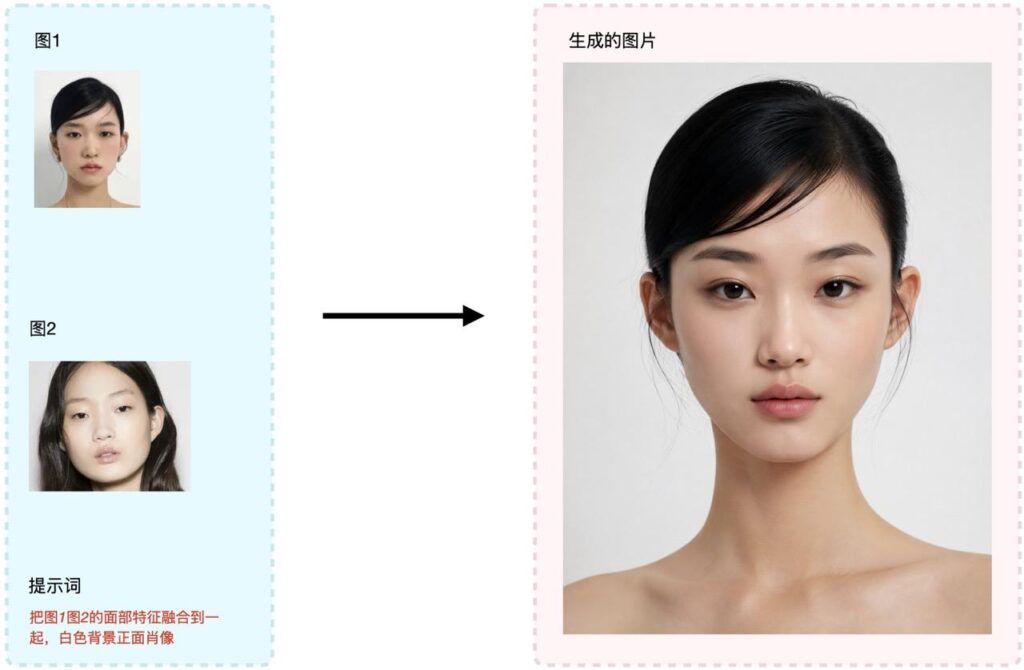
Ejemplo 1: Combinar rasgos faciales
La combinación de rostros mezcla las características faciales de dos retratos frontales. Sube un retrato como Imagen 1 y el otro como Imagen 2, luego describe el resultado deseado en tu prompt.
Combina los rasgos faciales de la Imagen 1 y la Imagen 2 en un único retrato frontal sobre un fondo blanco.Para obtener el mejor resultado, utiliza retratos frontales claros y bien iluminados. Evite los perfiles laterales, las obstrucciones pesadas o las imágenes con expresiones faciales drásticamente diferentes.
Ejemplo 2: Eliminar un objeto
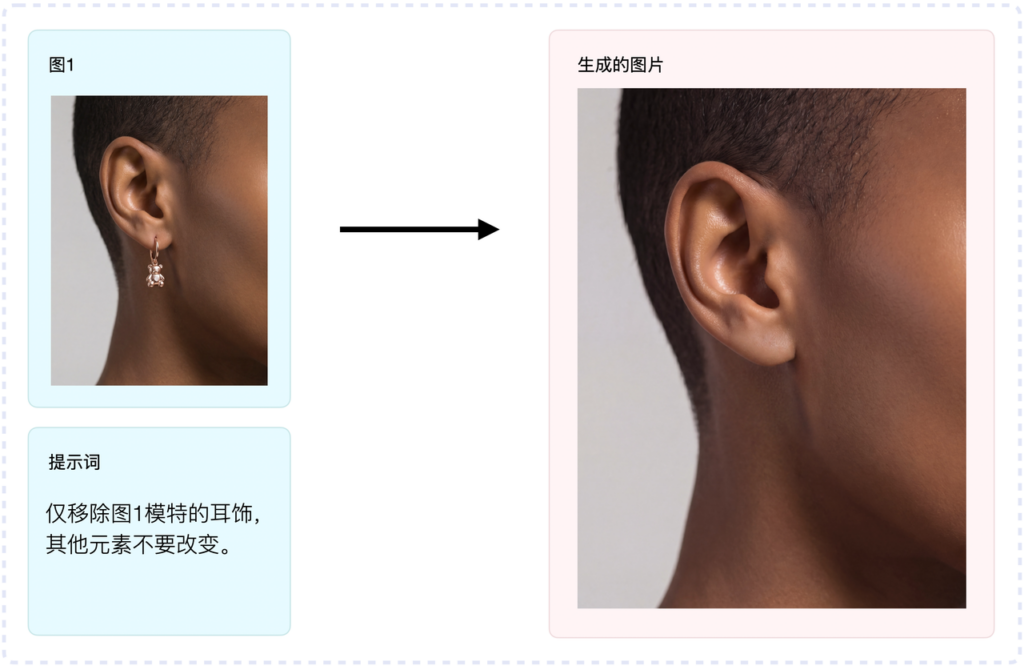
Para eliminar un objeto no deseado, cargue la fuente como Imagen 1 y nombre el elemento exacto que desea borrar. Dígale a la IA que preserve todo lo demás para evitar cambios innecesarios en el sujeto, la ropa o el fondo.
Eliminar solo los pendientes de la modelo de la Imagen 1. Mantener todos los demás elementos sin cambios.Las frases “eliminar solo” y “mantener todos los demás elementos sin cambios” ayudan a limitar la edición al objeto seleccionado.
Ejemplo 3: Cambiar un atuendo
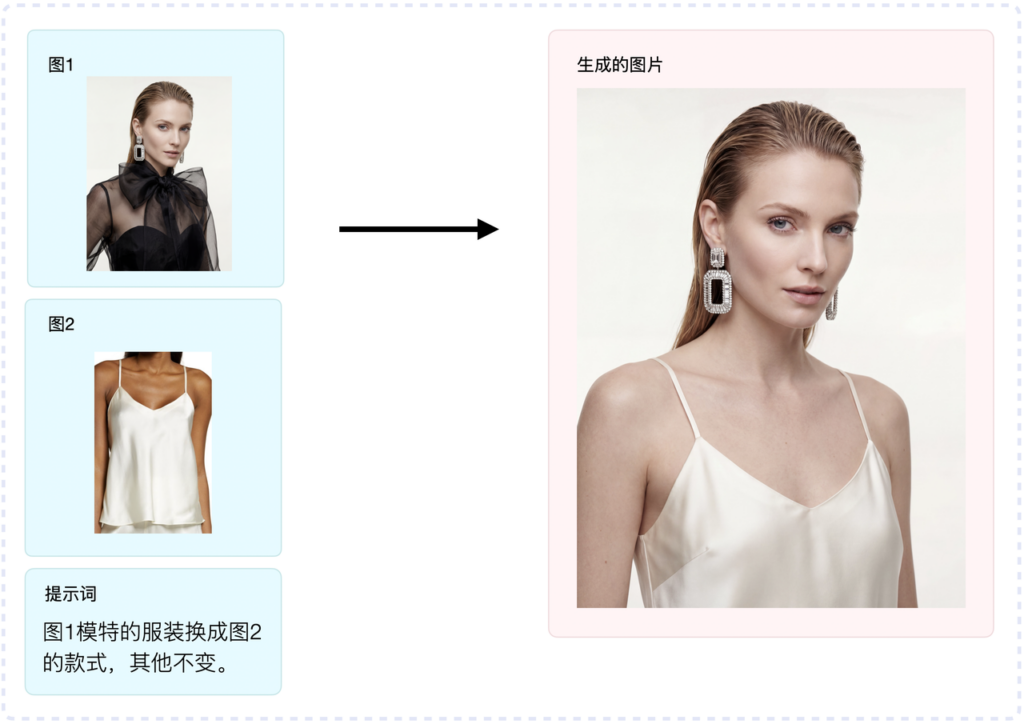
Para un cambio de ropa, use la Imagen 1 para la persona y la escena, y la Imagen 2 como referencia de la vestimenta. Pídale a la IA que reemplace el atuendo del modelo con el estilo de la Imagen 2, conservando el resto de la imagen original.
Reemplace el atuendo del modelo en la Imagen 1 con el atuendo que se muestra en la Imagen 2. Mantenga todo lo demás sin cambios.Si la prenda tiene una estructura compleja, use una imagen de referencia de alta resolución que muestre claramente su corte, color, textura y detalles.
Ejemplo 4: Cambiar la pose de una persona
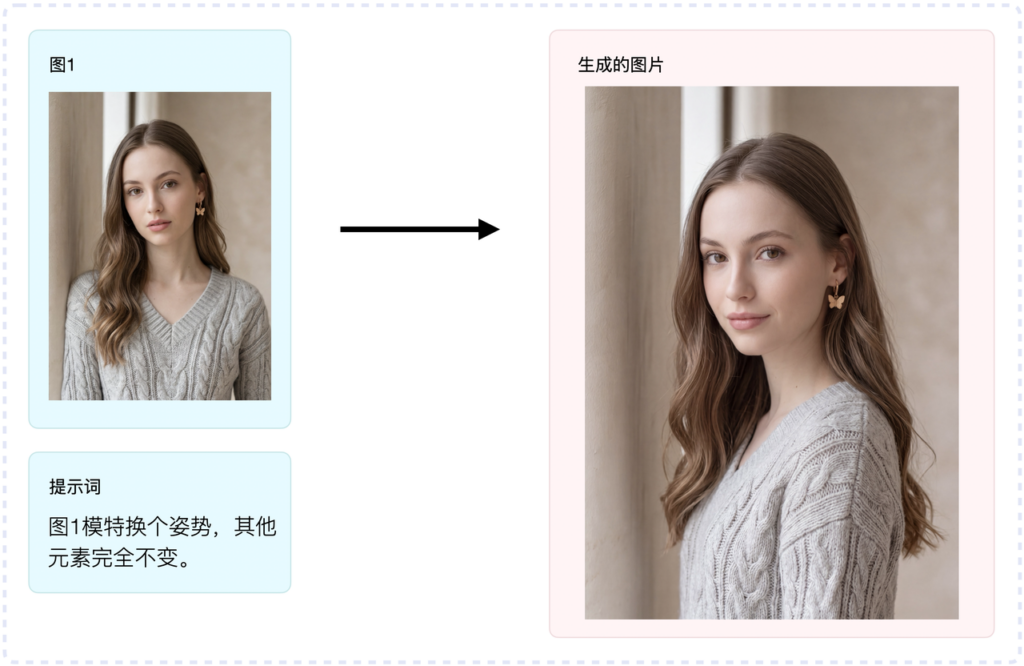
La edición de poses le permite cambiar la posición del cuerpo de un modelo conservando a la persona, la ropa y el estilo general del fondo. Un prompt sencillo puede ser suficiente:
Cambia la pose del modelo en la Imagen 1. Mantén todos los demás elementos exactamente iguales.Si tienes una pose específica en mente, añade detalles como “de pie”, “sentado”, “girado hacia un lado” o “sosteniendo un bolso”. Si no, simplemente pedir una pose diferente permite a la IA elegir una alternativa natural.
Ejemplo 5: Crear una prueba virtual
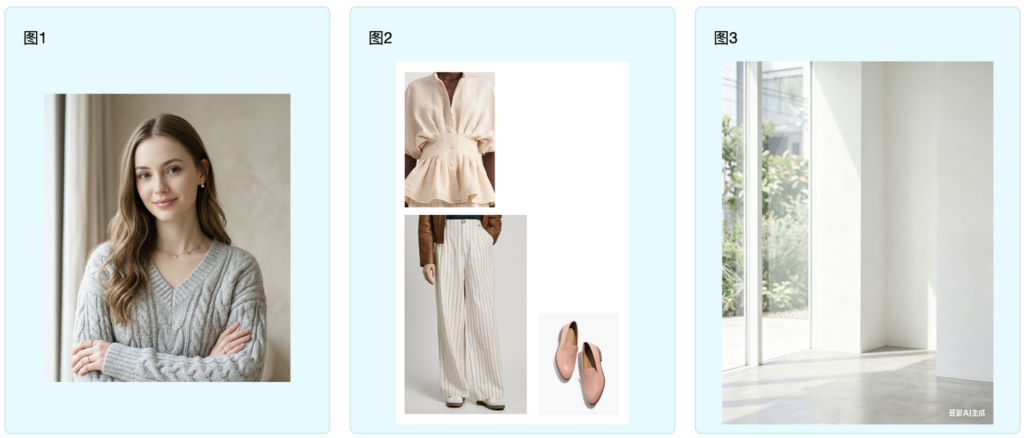
Una prueba virtual coloca una prenda de referencia sobre una persona. Un prompt es opcional, pero una instrucción corta como “Viste al modelo con el atuendo de referencia manteniendo la pose y el fondo sin cambios” puede hacer que el resultado sea más predecible.
La referencia de la ropa no tiene que ser usada por otro modelo; una imagen limpia del producto sobre un fondo blanco también puede funcionar. Sin embargo, una foto con modelo puede ayudar a la IA a comprender la forma, la caída y el ajuste de la prenda con mayor precisión.
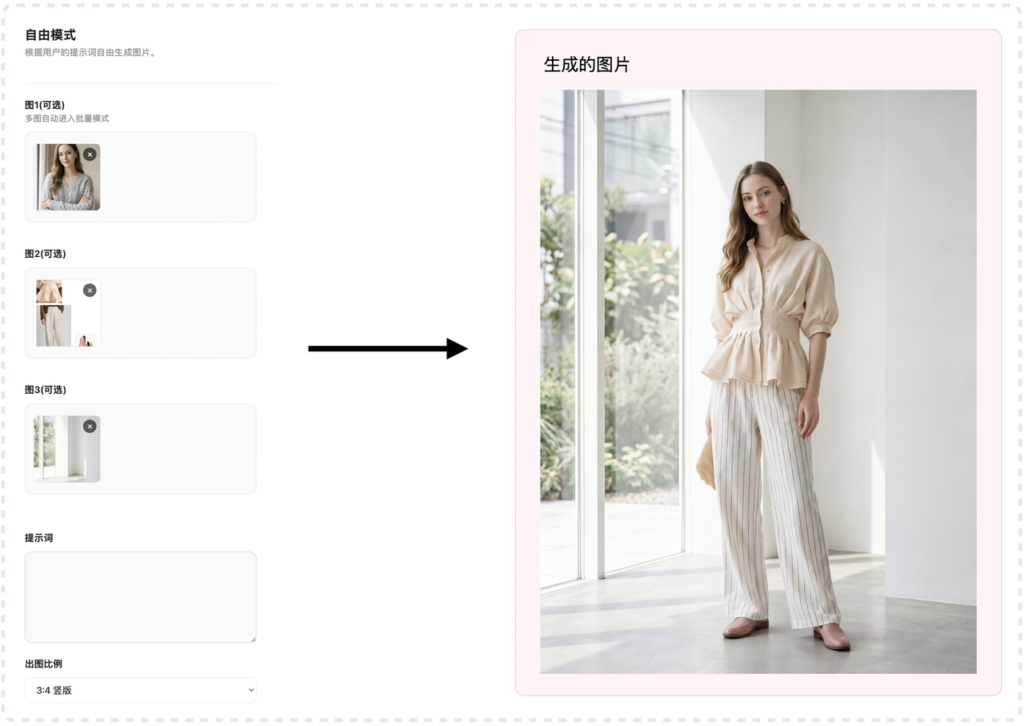
El ejemplo ampliado a continuación muestra los detalles de la prenda generada y cómo se integra de forma natural con el modelo.
Consejos para obtener mejores resultados en el Modo Personalizado de IA
- Indique claramente qué desea cambiar y qué desea conservar.
- Para una edición localizada, incluya una instrucción como “mantener todos los demás elementos sin cambios”.
- Al subir varias imágenes, explique el papel de la Imagen 1, la Imagen 2 y cualquier referencia adicional.
- Utilice retratos nítidos y bien iluminados, referencias de ropa e imágenes de productos con una obstrucción mínima.
- Si el primer resultado es inconsistente, reduzca el alcance de la edición y complete los cambios complejos en pasos separados.
Resumen
El Modo personalizado de IA ofrece una forma flexible de realizar tareas de edición de imágenes personalizadas, que incluyen la mezcla de rostros, la eliminación de objetos, el reemplazo de atuendos, cambios de pose y probadores virtuales.. La clave para obtener mejores resultados es un prompt preciso: defina el rol de cada imagen de entrada, describa el cambio previsto e identifique cada elemento que deba permanecer intacto.