
TheMiniTech Ferramenta de retoque de imagens com IA está desenhada para a melhoria de fotos de produtos comerciais, especialmente para joias, acessórios, produtos pequenos e imagens de produtos de e-commerce. Pode ajudar a remover impurezas visuais, melhorar a clareza, realçar a textura do material e ajustar os detalhes do fundo para que as fotos originais dos produtos pareçam mais adequadas para páginas de produtos, imagens publicitárias e lojas online independentes.
Este tutorial explica como utilizar os ajustes principais da ferramenta web de retoque de imagens com IA, incluindo a intensidade do retoque, a redação de prompts, a remoção de poeira do fundo, a remoção de argila, o fundo branco e a melhoria da clareza. Estes ajustes são especialmente úteis ao refinar fotos de produtos de joalheria para sua exibição em e-commerce.
Para que é melhor a ferramenta de retoque de imagens com IA??
Se a foto original do seu produto tiver poeira, pequenas impurezas, um fundo desordenado, cores opacas, uma textura fraca ou nitidez insuficiente, você pode usar esta ferramenta de retoque de imagens para melhorá-la. Para acessórios metálicos, joias, relógios, anéis, brincos e produtos reflexivos semelhantes, o retoque pode frequentemente criar um visual comercial mais impactante.
A ferramenta é adequada para vendedores que precisam de imagens de produtos mais limpas sem um fluxo de trabalho de edição manual completo. Pode ajudar a criar visuais mais polidos para listagens em marketplaces, lojas estilo Shopify, páginas de detalhes, publicações de produtos em redes sociais e criativos publicitários.
Como definir a intensidade do retoque
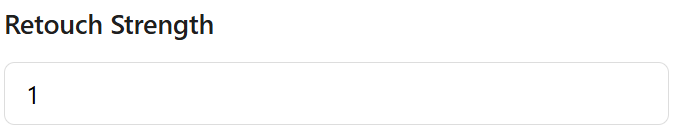
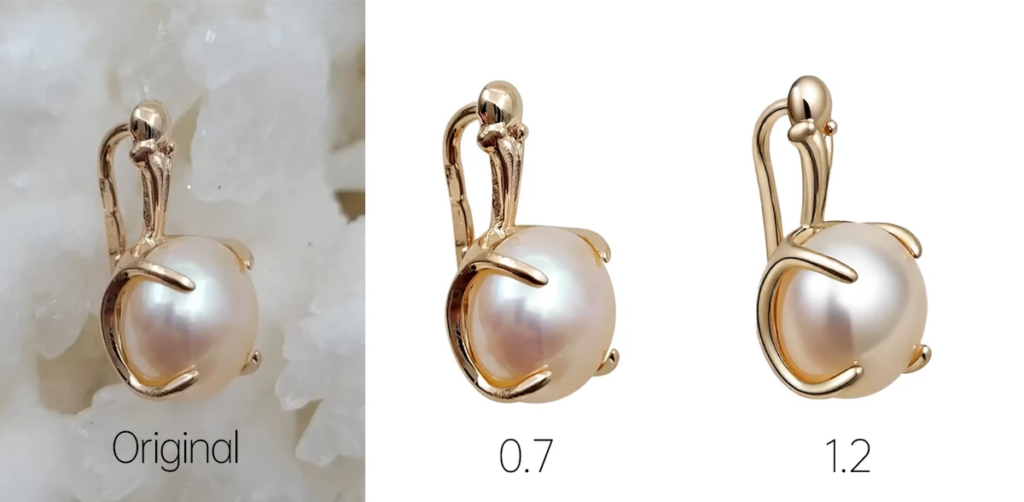
A intensidade do retoque varia de 0 a 2, e o valor padrão é 1. Este ajuste controla com que intensidade a ferramenta melhora a imagem. Um valor mais alto costuma produzir um efeito de retoque mais forte, como reflexos metálicos mais visíveis, cores mais intensas e uma textura comercial mais polida.
No entanto, um valor mais alto nem sempre é melhor. Se a intensidade do retoque for muito alta, alguns detalhes do produto podem ser perdidos, especialmente texturas finas, bordas, estruturas incrustadas, pedras preciosas ou pequenas peças decorativas. Para a maioria das fotos de produtos, comece com o valor padrão de 1. Se o resultado for muito sutil, aumente o valor gradualmente.
Como escrever um bom prompt de retoque
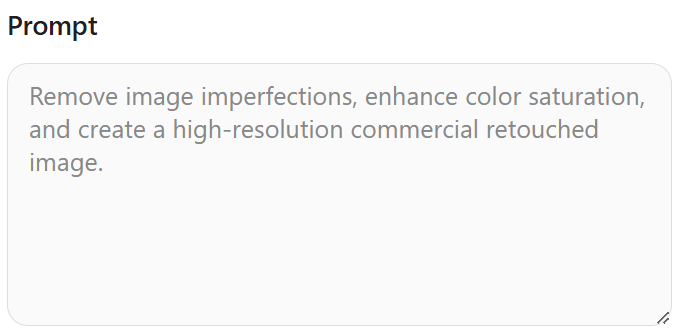
O prompt padrão costuma ser a melhor opção para manter a estrutura, pois já cobre os objetivos de retoque mais comuns: limpar a imagem, melhorar a cor e gerar um resultado comercial de alta qualidade. Se você não deseja que as cores fiquem muito intensas, remova a frase “enhance color saturation”
Se a imagem original tiver marcas d'água de fundo, linhas, poeira ou outras marcas indesejadas, adicione uma instrução mais específica após o prompt padrão. Por exemplo:
Remove impurezas da imagem, aumenta a saturação da cor, gera uma imagem retocada comercial de alta definição e remove texto de marca d'água e linhas de fundo.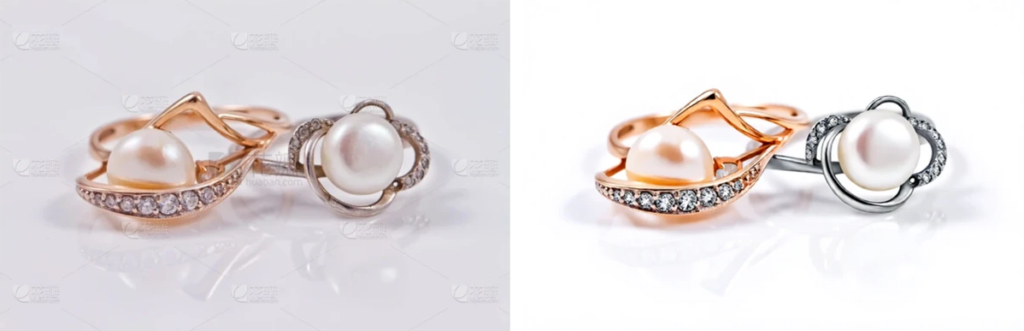
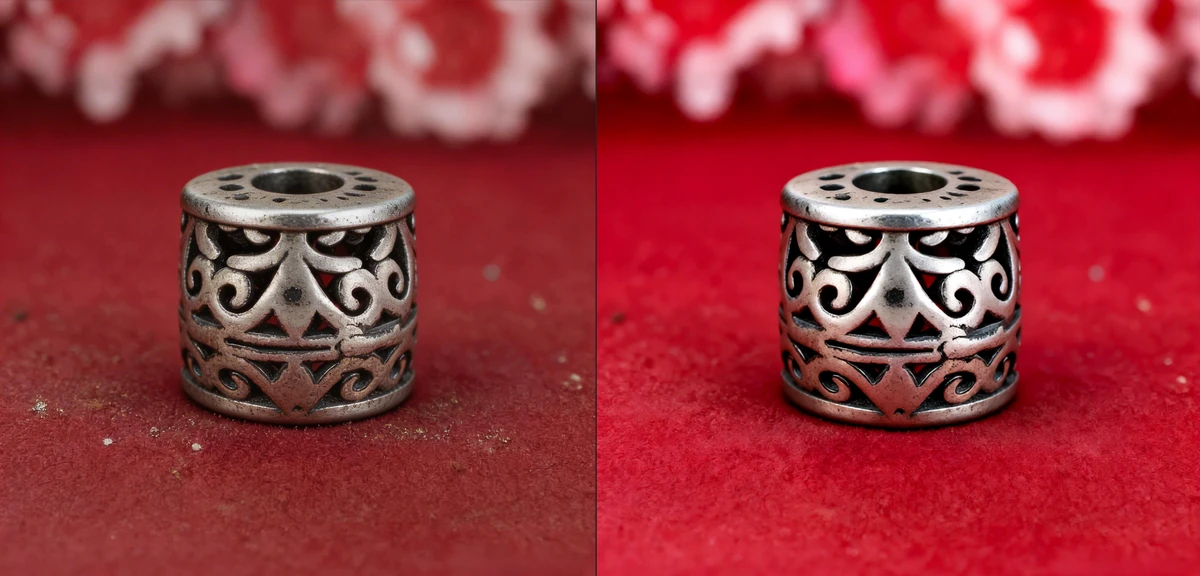
Como remover poeira e impurezas do fundo

Se o fundo contiver poeira, manchas de sujeira, pequenas partículas, marcas de disparo ou outras distrações, descreva o problema claramente no prompt. Instruções úteis incluem “remove background dust”, “clean background impurities” e “keep the product subject unchanged”.
Isso ajuda a IA a focar no fundo enquanto reduz mudanças desnecessárias no próprio produto. Para joias e acessórios, isso é importante porque a forma do produto, o reflexo, o detalhe das gemas e a textura do metal devem permanecer precisos.
Quando usar a opção de remoção de argila
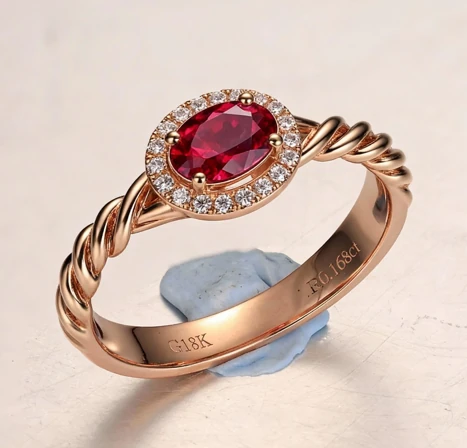
Ao fotografar joias, os produtos pequenos são geralmente fixados com argila, massa adesiva, cola de suporte ou suportes ocultos. Se estes materiais de suporte forem visíveis na imagem e desejar removê-los, ative a opção de remoção de argila.
Esta opção é especialmente útil para fotos de produtos de joalheria, incluindo anéis, brincos, pingentes, pulseiras e outros acessórios pequenos. Ajuda a limpar a apresentação do produto mantendo o objeto principal visualmente desobstruído.
Quando escolher um fundo branco

Se desejar que o fundo da imagem seja branco, ative a opção de fundo branco. Isto é útil para imagens principais de marketplaces, fotos de catálogos de produtos e imagens de e-commerce que requerem um fundo limpo e consistente.
Se desejar manter a cena, textura ou atmosfera original da foto, não ative a opção de fundo branco. A escolha certa depende do uso final da imagem: os fundos brancos costumam ser melhores para as imagens principais de produtos, enquanto as imagens de estilo de vida ou de páginas de detalhes podem beneficiar da conservação do fundo original.
Devo ativar a melhoria de claridade??
A melhoria de claridade está ativada por defeito e funciona bem para a maioria das fotos de produtos. Pode tornar a imagem mais nítida e adequada para a exibição comercial. Se o resultado parecer demasiado nítido, as bordas ficarem demasiado duras ou o produto parecer pouco natural, desative esta opção e gere novamente.
Para materiais refletores como metal, joalharia, vidro e pedras preciosas, comece primeiro com as definições predefinidas. Depois ajuste conforme o resultado. Isto ajuda a equilibrar a nitidez, a textura e o realismo.
Dicas para um melhor retoque de fotos de produtos com IA
- Comece com a intensidade de retoque padrão de 1 e depois ajuste-a gradualmente.
- Não defina uma intensidade de retoque muito alta de uma só vez, ou detalhes do produto podem ser perdidos.
- Mantenha a estrutura do prompt padrão e adicione instruções específicas apenas quando necessário.
- Indique claramente se deseja remover marcas d'água, poeira, argila ou impurezas do fundo.
- Use um fundo branco para as imagens principais do mercado e mantenha o fundo original para imagens de estilo de vida ou de detalhe.
- Se o resultado estiver muito nítido, desative a melhoria de clareza e gere novamente.
Conclusão
A chave para utilizar a ferramenta de retoque de imagens por IA é escolher a força de retoque adequada e escrever um prompt claro. A força padrão de 1 funciona para a maioria das fotos de produtos. Aumentar o valor pode melhorar a textura comercial, mas também pode reduzir os detalhes finos se for levado longe demais.
Para imagens de produtos de joalheria e acessórios, combine as instruções do prompt com opções como remoção de argila, fundo branco e melhoria da clareza. Com os ajustes adequados, você pode criar imagens retocadas mais limpas, nítidas e profissionais para páginas de produtos de e-commerce, anúncios e vitrines de lojas independentes.
Experimente aqui: Ferramenta web de retoque de imagens por IA.