
TheMiniTech Herramienta de retoque de imágenes con IA está diseñada para la mejora de fotos de productos comerciales, especialmente para joyería, accesorios, productos pequeños e imágenes de productos de comercio electrónico. Puede ayudar a eliminar impurezas visuales, mejorar la claridad, realzar la textura del material y ajustar los detalles del fondo para que las fotos originales de los productos luzcan más adecuadas para páginas de productos, imágenes publicitarias y tiendas en línea independientes.
Este tutorial explica cómo utilizar los ajustes principales de la herramienta web de retoque de imágenes con IA, incluyendo la intensidad del retoque, la redacción de prompts, la eliminación de polvo del fondo, la eliminación de arcilla, el fondo blanco y la mejora de la claridad. Estos ajustes son especialmente útiles al refinar fotos de productos de joyería para su exhibición en comercio electrónico.
¿Para qué es mejor la herramienta de retoque de imágenes con IA??
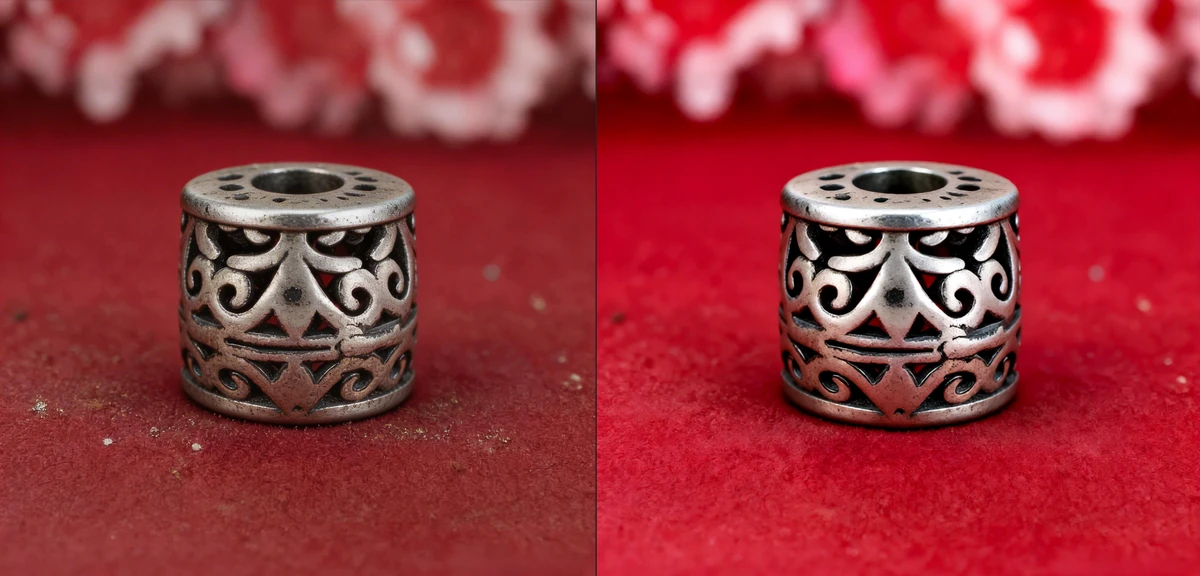
Si la foto original de su producto tiene polvo, pequeñas impurezas, un fondo desordenado, colores apagados, una textura débil o una nitidez insuficiente, puede usar esta herramienta de retoque de imágenes para mejorarla. Para accesorios metálicos, joyería, relojes, anillos, pendientes y productos reflectantes similares, el retoque a menudo puede crear un aspecto comercial más impactante.
La herramienta es adecuada para vendedores que necesitan imágenes de productos más limpias sin un flujo de trabajo de edición manual completo. Puede ayudar a crear visuales más pulidos para listados en marketplaces, tiendas estilo Shopify, páginas de detalles, publicaciones de productos en redes sociales y creatividades publicitarias.
Cómo establecer la intensidad del retoque
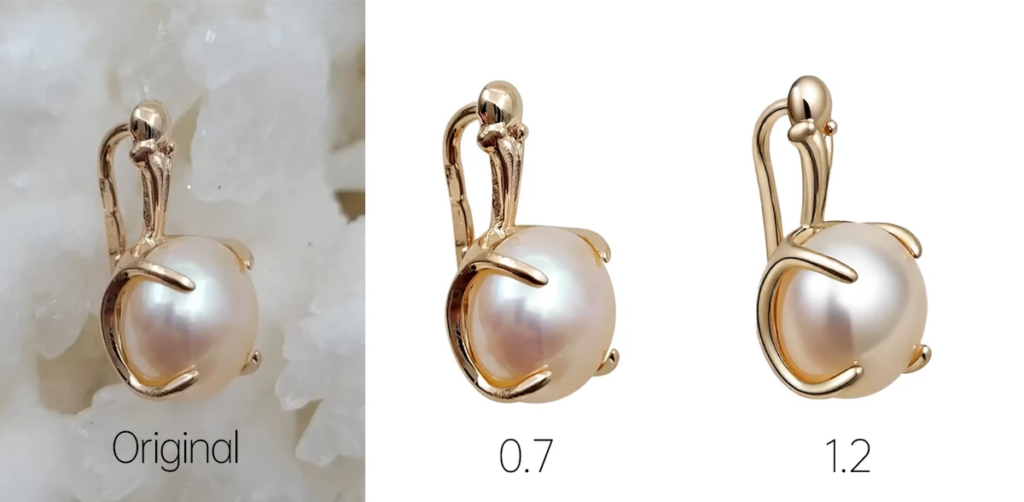
La intensidad del retoque varía de 0 a 2, y el valor predeterminado es 1. Este ajuste controla con qué intensidad la herramienta mejora la imagen. Un valor más alto suele producir un efecto de retoque más fuerte, como reflejos metálicos más visibles, colores más intensos y una textura comercial más pulida.
Sin embargo, un valor más alto no siempre es mejor. Si la intensidad del retoque es demasiado alta, se pueden perder algunos detalles del producto, especialmente texturas finas, bordes, estructuras incrustadas, piedras preciosas o piezas decorativas pequeñas. Para la mayoría de las fotos de productos, comience con el valor predeterminado de 1. Si el resultado es demasiado sutil, aumente el valor gradualmente.
Cómo escribir un buen prompt de retoque
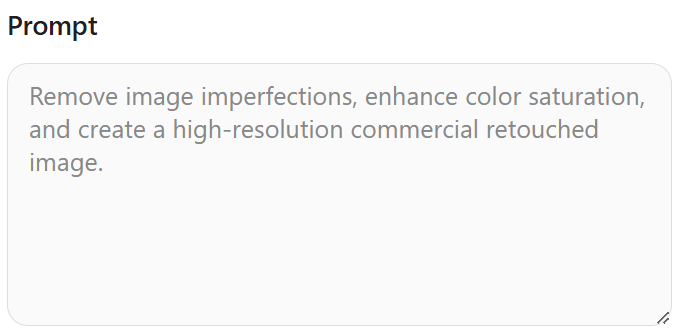
El prompt predeterminado suele ser la mejor opción para mantener la estructura, ya que ya cubre los objetivos de retoque más comunes: limpiar la imagen, mejorar el color y generar un resultado comercial de alta calidad. Si no desea que los colores se vuelvan demasiado intensos, elimine la frase “enhance color saturation”
Si la imagen original tiene marcas de agua de fondo, líneas, polvo u otras marcas no deseadas, añada una instrucción más específica después del prompt predeterminado. Por ejemplo:
Elimina impurezas de la imagen, aumenta la saturación del color, genera una imagen retocada comercial de alta definición y elimina texto de marca de agua y líneas de fondo.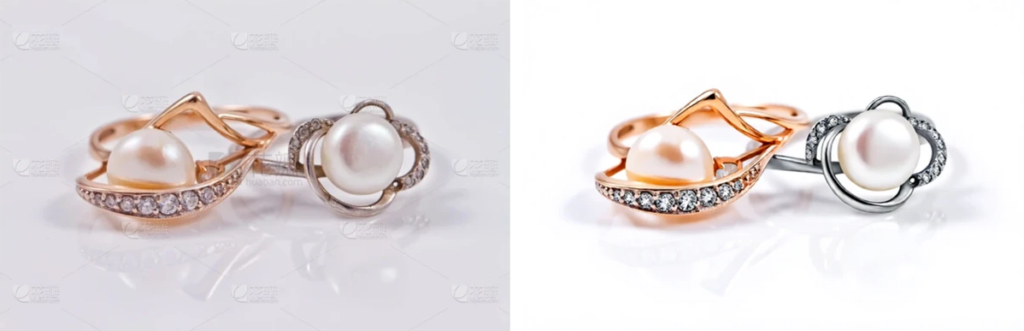
Cómo eliminar el polvo y las impurezas del fondo

Si el fondo contiene polvo, manchas de suciedad, partículas pequeñas, marcas de disparo u otras distracciones, describa el problema claramente en el prompt. Las instrucciones útiles incluyen “remove background dust”, “clean background impurities” y “keep the product subject unchanged”.
Esto ayuda a la IA a enfocarse en el fondo mientras reduce cambios innecesarios en el producto mismo. Para joyería y accesorios, esto es importante porque la forma del producto, el reflejo, el detalle de las gemas y la textura del metal deben permanecer precisos.
Cuándo usar la opción de eliminación de arcilla
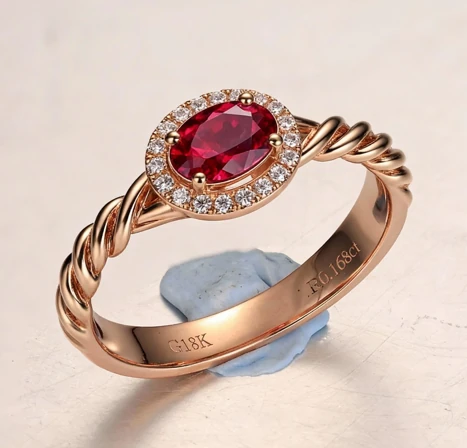
Al fotografiar joyería, los productos pequeños suelen fijarse con arcilla, masilla adhesiva, pegamento de soporte o soportes ocultos. Si estos materiales de soporte son visibles en la imagen y desea eliminarlos, active la opción de eliminación de arcilla.
Esta opción es especialmente útil para fotos de productos de joyería, incluyendo anillos, pendientes, colgantes, pulseras y otros accesorios pequeños. Ayuda a limpiar la presentación del producto manteniendo el sujeto principal visualmente despejado.
Cuándo elegir un fondo blanco

Si desea que el fondo de la imagen sea blanco, active la opción de fondo blanco. Esto es útil para imágenes principales de marketplaces, fotos de catálogos de productos e imágenes de comercio electrónico que requieren un fondo limpio y consistente.
Si desea mantener la escena, textura o atmósfera original de la foto, no active la opción de fondo blanco. La elección correcta depende del uso final de la imagen: los fondos blancos suelen ser mejores para las imágenes principales de productos, mientras que las imágenes de estilo de vida o de páginas de detalles pueden beneficiarse de conservar el fondo original.
¿Debería activar la mejora de claridad??
La mejora de claridad está activada por defecto y funciona bien para la mayoría de las fotos de productos. Puede hacer que la imagen sea más nítida y adecuada para la exhibición comercial. Si el resultado parece demasiado nítido, los bordes se vuelven demasiado duros o el producto se siente poco natural, desactive esta opción y genere de nuevo.
Para materiales reflectantes como metal, joyería, vidrio y piedras preciosas, comience primero con la configuración predeterminada. Luego ajuste según el resultado. Esto ayuda a equilibrar la nitidez, la textura y el realismo.
Consejos para un mejor retoque de fotos de productos con IA
- Comience con la intensidad de retoque predeterminada de 1 y luego ajústela gradualmente.
- No establezca una intensidad de retoque demasiado alta de una vez, o se podrían perder detalles del producto.
- Mantenga la estructura del prompt predeterminada y añada instrucciones específicas solo cuando sea necesario.
- Indique claramente si desea eliminar marcas de agua, polvo, arcilla o impurezas del fondo.
- Use un fondo blanco para las imágenes principales del mercado y mantenga el fondo original para imágenes de estilo de vida o de detalle.
- Si el resultado es demasiado nítido, desactive la mejora de claridad y genere de nuevo.
Conclusión
La clave para utilizar la herramienta de retoque de imágenes por IA es elegir la fuerza de retoque adecuada y escribir un prompt claro. La fuerza predeterminada de 1 funciona para la mayoría de las fotos de productos. Aumentar el valor puede mejorar la textura comercial, pero también puede reducir los detalles finos si se lleva demasiado lejos.
Para imágenes de productos de joyería y accesorios, combine las instrucciones del prompt con opciones como eliminación de arcilla, fondo blanco y mejora de la claridad. Con los ajustes adecuados, puede crear imágenes retocadas más limpias, nítidas y profesionales para páginas de productos de comercio electrónico, anuncios y escaparates de tiendas independientes.
Pruébelo aquí: Herramienta web de retoque de imágenes por IA.