
La fotografía lifestyle de joyería con IA permite transformar una foto de producto en una imagen comercial más atractiva utilizando una referencia visual. Con TheMiniTech, puedes subir una foto de pendientes, collares, anillos u otras joyas y combinarla con una imagen de referencia para recrear su composición, iluminación, fondo y atmósfera.
En este tutorial aprenderás cómo crear fotos lifestyle de joyería con IA, elegir una buena imagen de referencia, mantener una escala y colocación naturales y utilizar el modo por lotes para generar imágenes consistentes para ecommerce, publicidad y redes sociales.
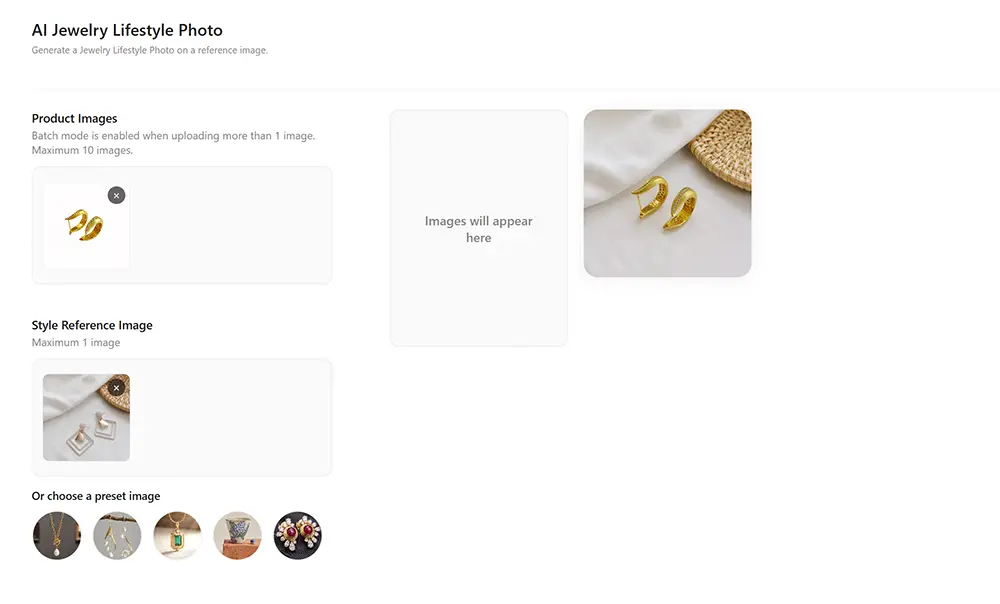
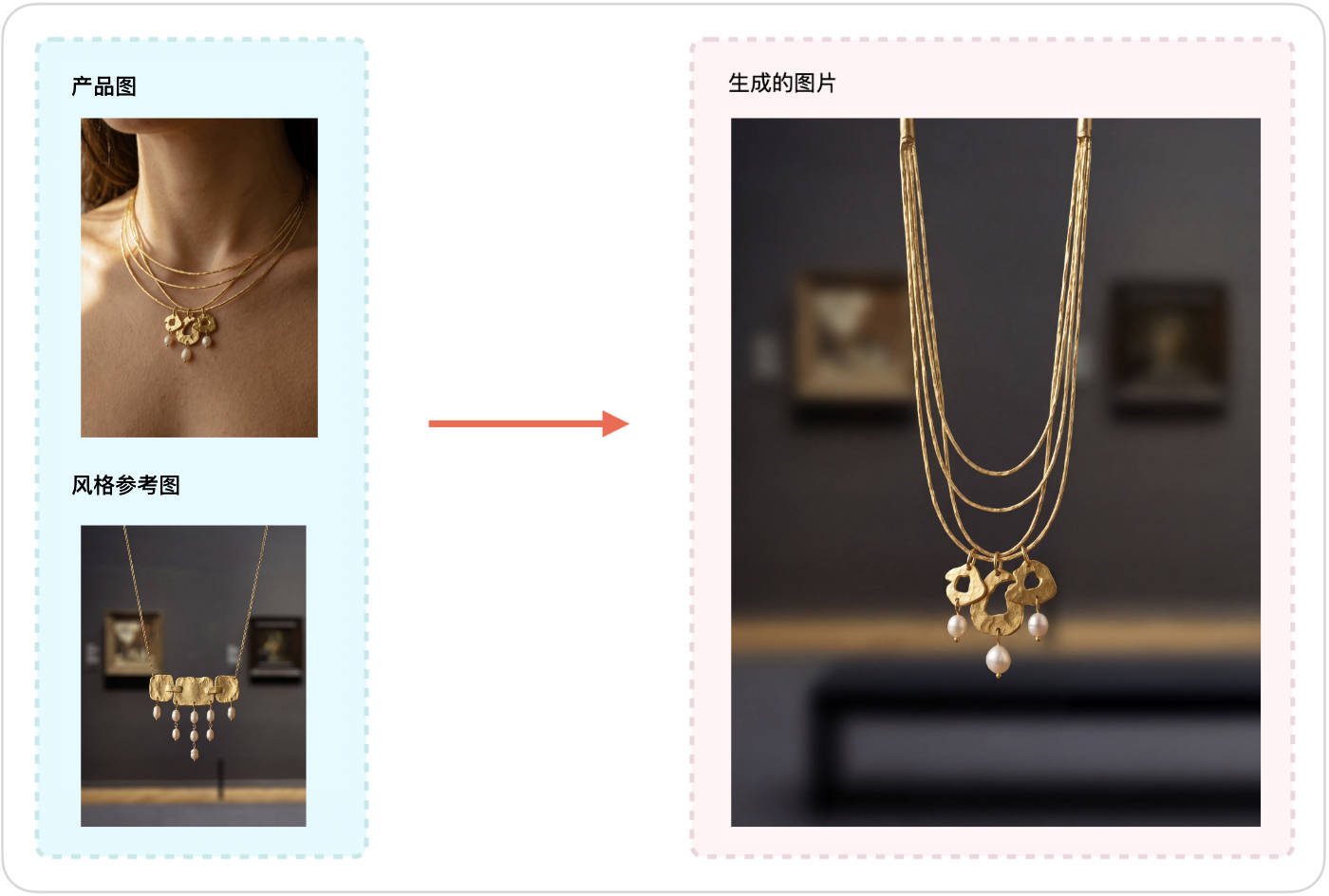
Para comenzar, cargue la imagen de su producto de joyería como Imagen 1 y la imagen de estilo de vida que desea referenciar como Imagen 2. La herramienta conserva la composición general y el estilo visual de la imagen de referencia mientras reemplaza su joyería con su producto. Los pasos a continuación explican el proceso completo y cómo generar múltiples imágenes en modo por lotes.
Paso 1: Sube la imagen de tu producto de joyería como Imagen 1
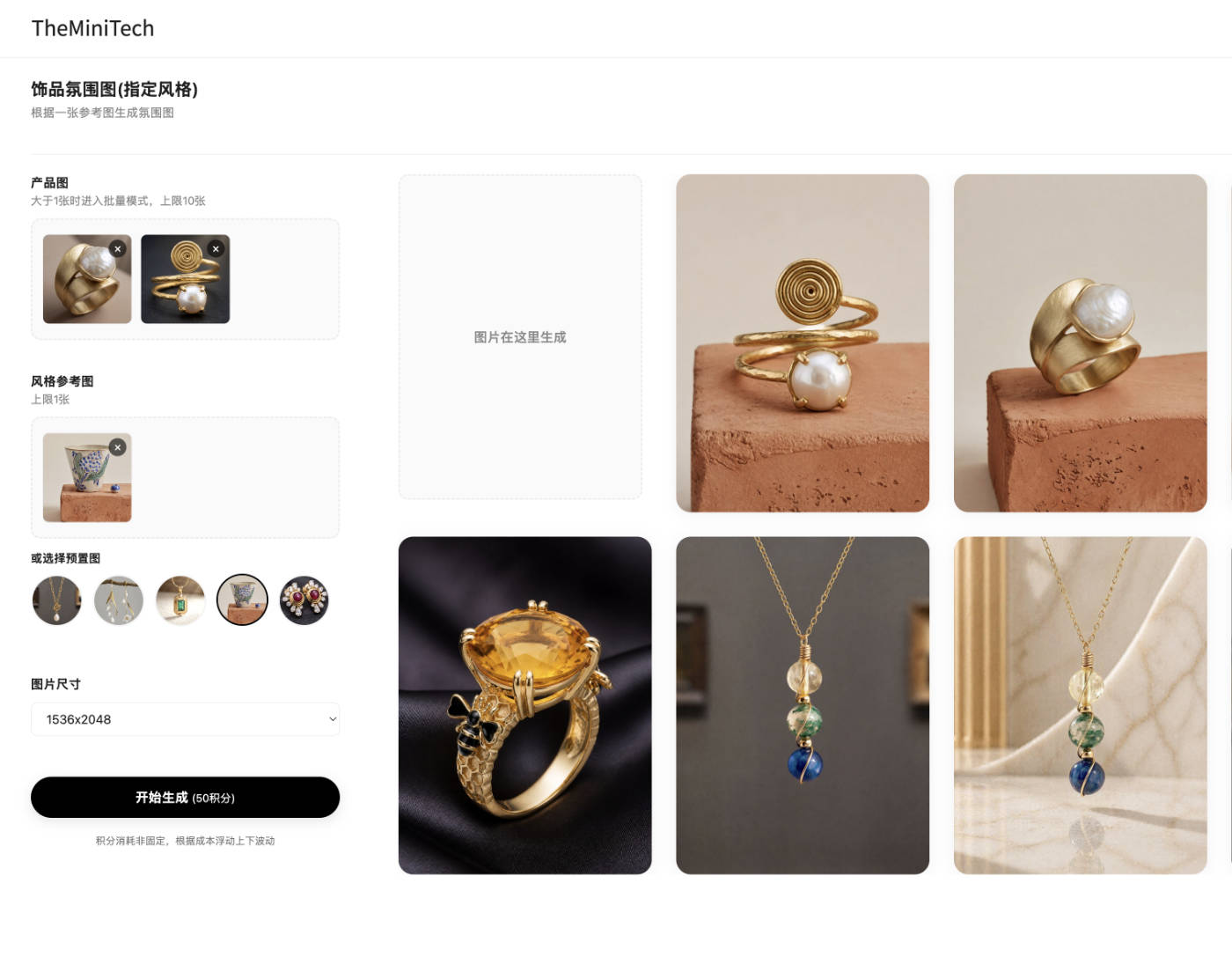
Sube la foto del producto de joyería que deseas colocar en una escena de estilo de vida al área de Imagen 1. Para una sola imagen, sube una foto del producto. Para procesar varios productos a la vez, sube múltiples imágenes y la herramienta cambiará automáticamente al modo por lotes.
Usa una foto nítida del producto con detalles completos y mínima obstrucción. Una imagen de origen clara ayuda a la IA a reconocer la forma, el material, el color y el diseño de la joyería con mayor precisión.
Paso 2: Sube una referencia de estilo como Imagen 2
Sube una referencia de estilo al área de Imagen 2. Esta imagen guía la composición, el fondo, la iluminación y el ambiente general del resultado generado. Los formatos de referencia que se muestran a continuación son todos compatibles.
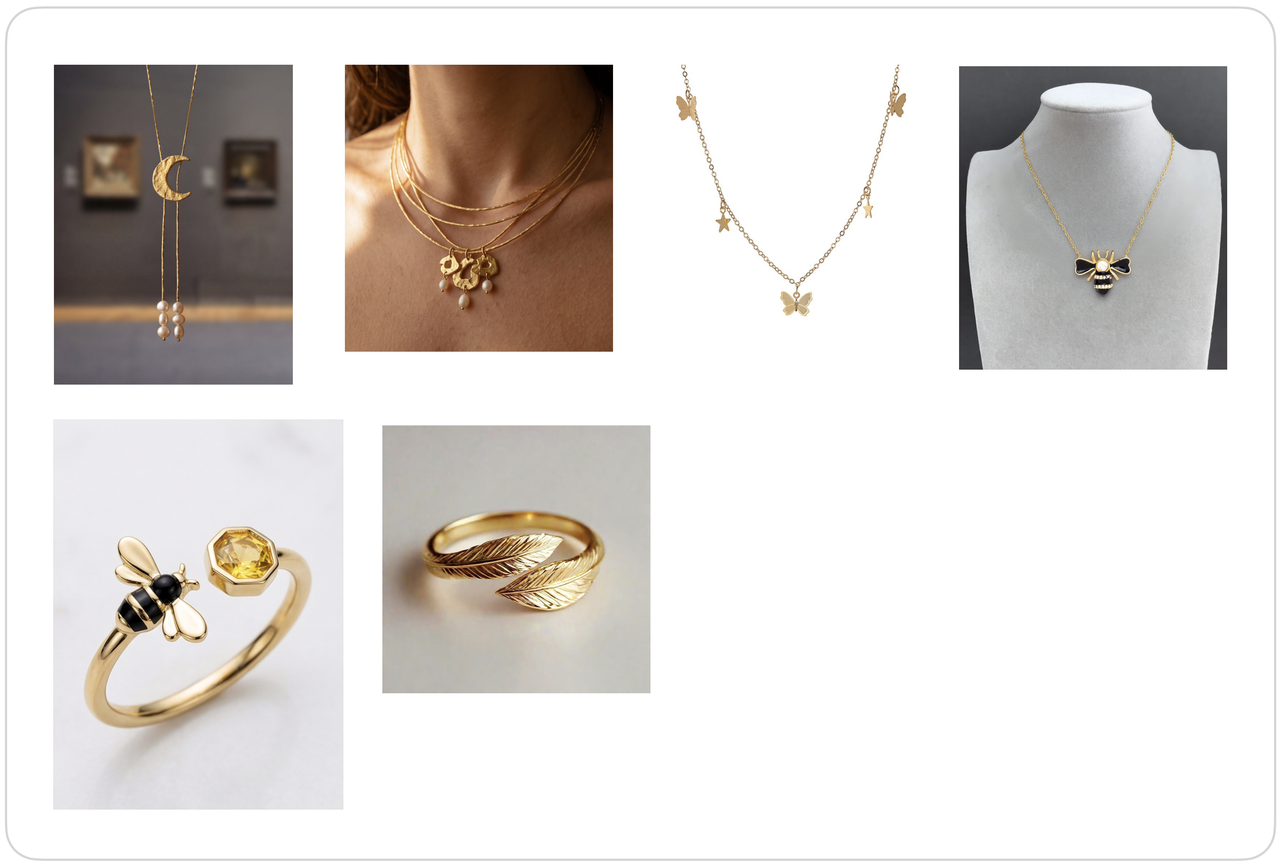
Elija una imagen de referencia de alta calidad con un sujeto claramente posicionado y un área de joyería visible. Los resultados suelen ser más naturales cuando el producto y la referencia presentan el mismo tipo de joyería.
Paso 3: Genera tu foto de estilo de vida de joyería con IA
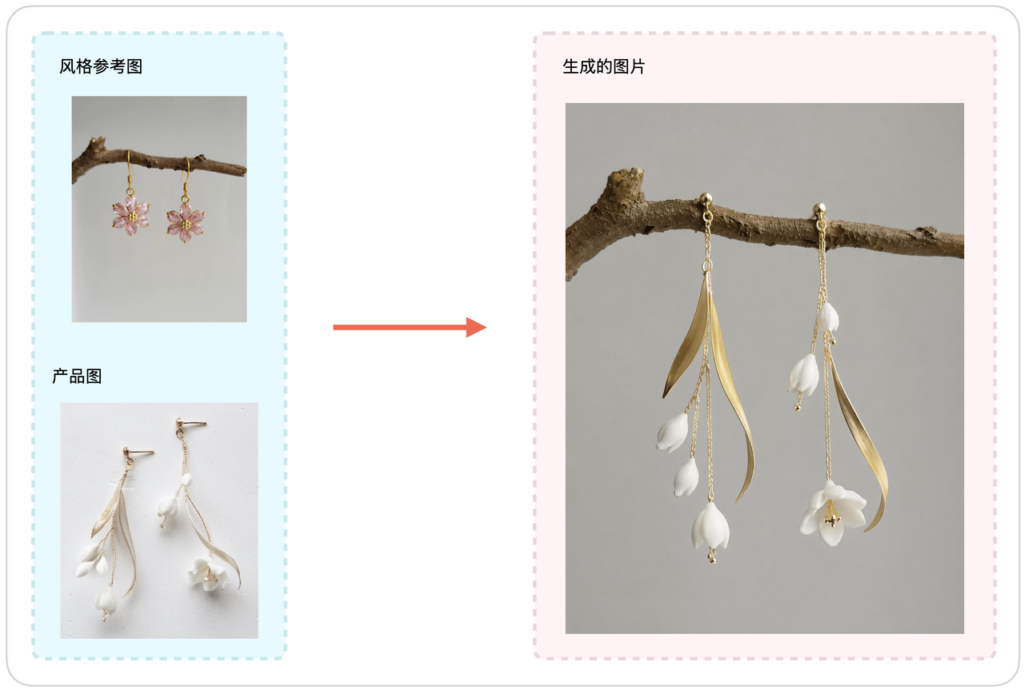
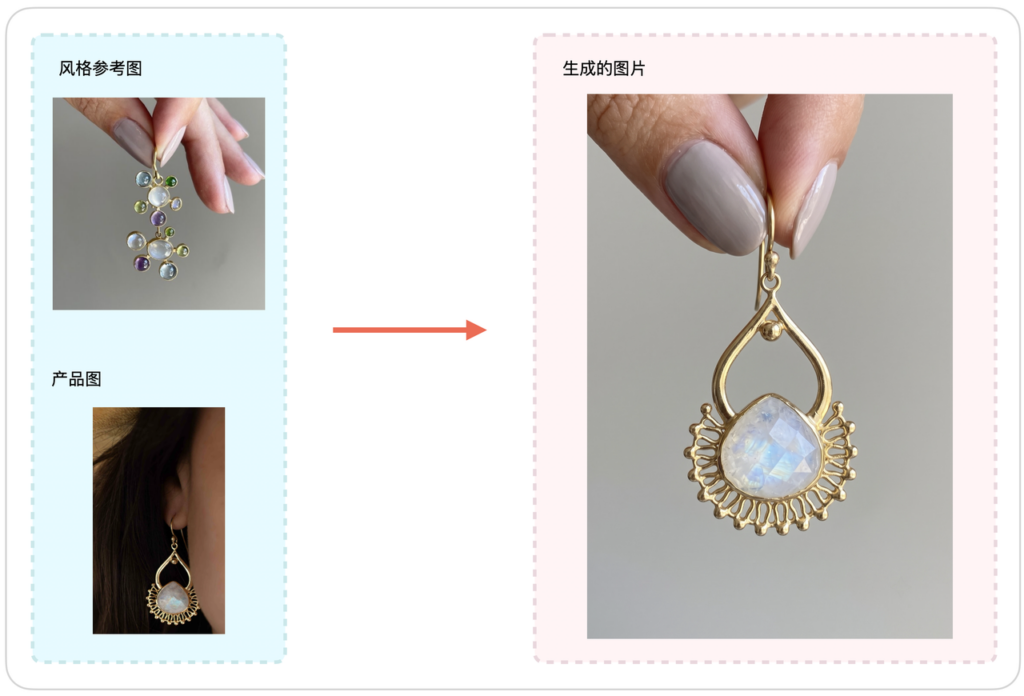
Una vez que ambas imágenes estén cargadas, inicie el proceso de generación. La IA reemplaza la joyería en la escena de referencia con su producto mientras preserva la iluminación, la persona, el fondo y el estilo visual originales lo más fielmente posible. Después de la generación, verifique la forma, la ubicación, la escala y los detalles del producto para asegurarse de que el resultado se vea natural.
Ejemplos de fotos de estilo de vida de joyería con IA
Cómo usar el modo por lotes
Cargar más de una imagen de producto en Imagen 1 activa automáticamente el modo por lotes. La herramienta empareja cada foto de producto de joyería con la referencia en Imagen 2 y genera una imagen de estilo de vida correspondiente para cada producto. Esto es útil para crear rápidamente visuales consistentes para una colección completa de productos.
Consejos para mejores resultados
- Utilice una imagen de producto clara que muestre la pieza de joyería completa sin desenfoques, obstrucciones pesadas o reflejos excesivos.
- Asegúrese de que el área de la joyería en la imagen de referencia sea fácil de ver para que la IA pueda determinar el tamaño y la colocación correctos.
- Haga coincidir la referencia con el tipo de producto. Por ejemplo, use una imagen de referencia de un pendiente al generar una foto de estilo de vida de un pendiente.
- Antes de procesar un lote grande, pruebe la referencia con una imagen de producto para confirmar que el estilo funciona bien.
Resumen
La herramienta de fotos de estilo de vida de joyería con IA coloca productos de joyería en escenas de referencia y reduce el tiempo necesario para la fotografía tradicional y la posproducción.. Fotos de productos claras y referencias de estilo adecuadas son las claves para obtener resultados de aspecto natural, mientras que el modo por lotes agiliza la creación de imágenes para múltiples productos.