
Möchten Sie schnell professionelle E-Commerce-Bilder mit weißem Hintergrund erstellen, ohne viel Zeit mit der Retusche in Photoshop zu verbringen??? Dieser Artikel Tutorial zum KI-Generator für E-Commerce-Bilder mit weißem HintergrundIn diesem Artikel wird erklärt, wie Sie das KI-Tool für weiße Hintergründe von TheMiniTech verwenden, um gewöhnliche Produktbilder in professionelle Fotos zu verwandeln, die für E-Commerce-Plattformen, eigenständige Websites und soziale Netzwerke geeignet sind.
Dies ist ein KI-Produktbild-Tool für alle Kategorien, das sich nicht nur für Kleidung und Accessoires eignet, sondern auch verschiedene Produkte wie Haushaltswaren, digitale Produkte, Schönheitsprodukte, Lebensmittel und Zubehör verarbeiten kann.. Bei Kleidungsbildern kann das Tool Falten zudem passend glätten, sodass das Produkt makelloser, natürlicher und professioneller aussieht.
Jetzt den KI-Generator für weißen E-Commerce-Hintergrund öffnen
Was kann der KI-Generator für weiße Hintergründe für den E-Commerce leisten???
Der KI-Generator für weiße Hintergründe bereinigt Hintergründe automatisch, optimiert die visuelle Wirkung und generiert basierend auf Ihren hochgeladenen Bildern optimierte Produktfotos für Ihre Präsentation.. Er eignet sich besonders für die folgenden Szenarien:
- Normale Produktfotos in saubere und einheitliche Produktbilder mit weißem Hintergrund umwandeln.
- Falten in der Kleidung gezielt reduzieren, damit die Kleidungsstücke glatter wirken und dem Look professioneller Studioaufnahmen nahekommen.
- Schnell Hauptbilder für den E-Commerce oder Produktpräsentationsbilder für verschiedene Artikelkategorien erstellen.
- Mehrere Bilder gleichzeitig hochladen, um Produktbilder im Batch-Verfahren zu generieren und so die Effizienz beim Einstellen von Artikeln und Erstellen von Werbematerialien zu steigern.
Video-Tutorial
Schritte des KI-E-Commerce-Produktfreistellers
Schritt 1: Das Tool öffnen
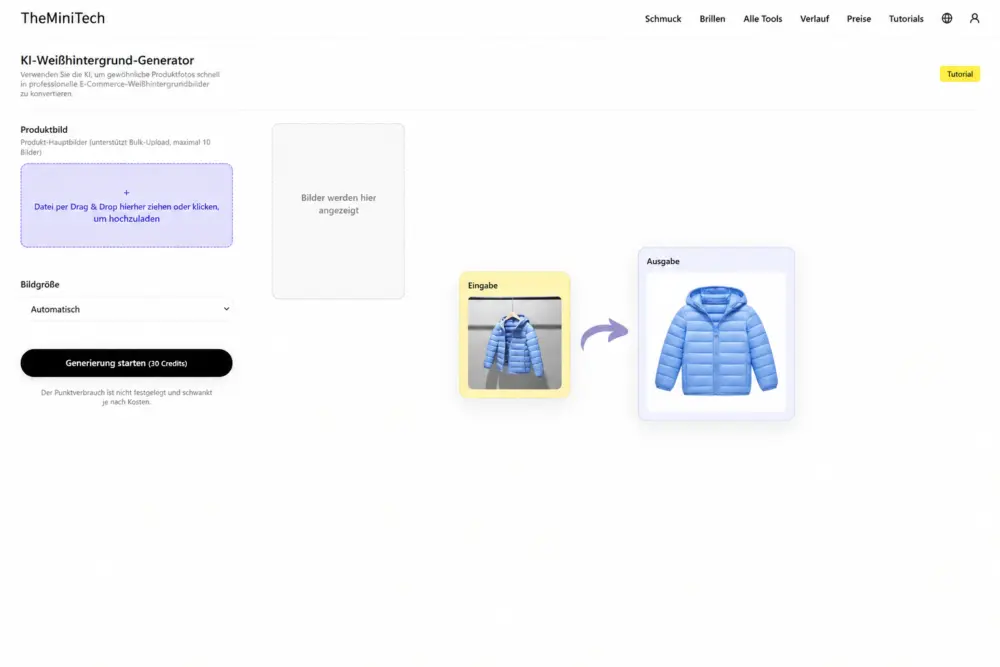
Eintreten KI-Generator für weiße HintergründeSeite. Die Benutzeroberfläche des Tools ist sehr einfach zu bedienen; der Hauptprozess besteht darin, Produktbilder hochzuladen, die Ausgabegröße auszuwählen und dann auf die generierten Ergebnisse zu warten.
Schritt 2: Produktbilder hochladen
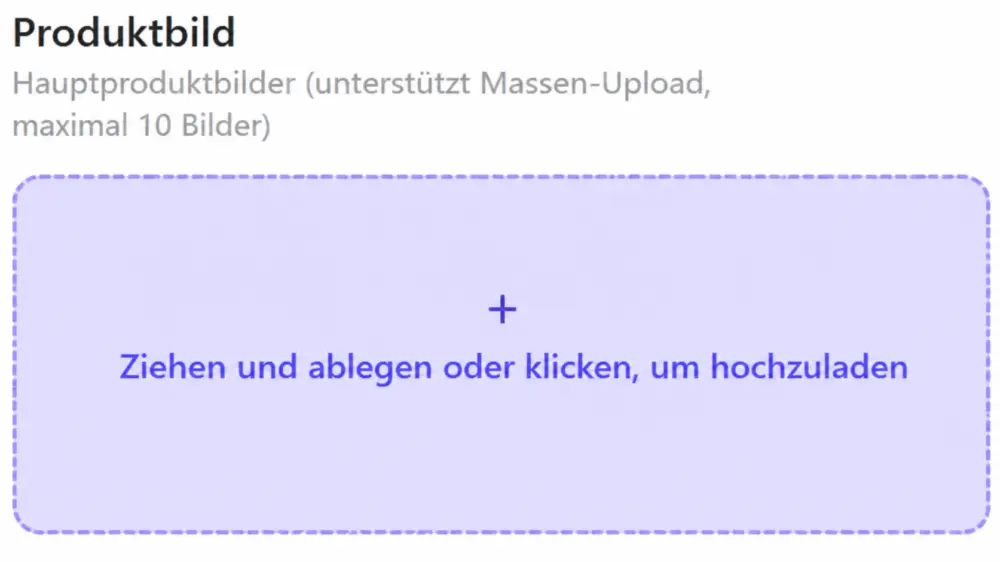
Ziehen Sie die Produktbilder, die Sie bearbeiten möchten, in den Upload-Bereich oder klicken Sie auf die Upload-Schaltfläche, um Dateien von Ihrem Computer auszuwählen.. Es wird empfohlen, Bildern mit einem vollständigen Motiv und hoher Schärfe den Vorzug zu geben. Je schärfer die Kanten des Produkts sind, desto einfacher ist es für die KI, die Kontur und das Material des Produkts zu erkennen.
Wenn Sie nur ein Bild bearbeiten müssen, laden Sie einfach direkt ein einzelnes Produktfoto hoch.. Wenn Sie Bilder mit weißem Hintergrund im Batch-Verfahren erstellen möchten, können Sie mehrere Bilder gleichzeitig per Drag-and-Drop in den Upload-Bereich ziehen. Die folgenden Schritte sind genau dieselben wie bei der Erstellung eines einzelnen Bildes.
Schritt 3: Bildgröße auswählen
Sobald der Upload abgeschlossen ist, wählen Sie die Bildgröße aus, die generiert werden soll. Achten Sie bei der Auswahl vor allem darauf, ob das Seitenverhältnis dem endgültigen Verwendungszweck entspricht:
- Hauptproduktbilder verwenden in der Regel ein quadratisches oder nahezu quadratisches Seitenverhältnis.
- Mobile Detailseiten, soziale Medien und Cover für Kurzvideos können ein vertikales Seitenverhältnis wählen.
- Website-Banner, Werbematerialien oder Desktop-Bilder eignen sich besser für ein horizontales Seitenverhältnis.
Wenn Sie sich nicht sicher sind, welche Größe Sie wählen sollen, können Sie diese zunächst gemäß den Bildanforderungen der Zielplattform festlegen. Die richtigen Proportionen können spätere Zuschnitte reduzieren und einen angemesseneren Weißraum für das Produkt im Bildausschnitt bewahren.
Schritt 4: Klicken Sie auf Generieren und Ergebnisse anzeigen
Klicken Sie nach Bestätigung des Bildes und der Abmessungen auf die Schaltfläche „Generieren“. Lassen Sie die aktuelle Seite während des Generierungsprozesses geöffnet; aktualisieren Sie sie nicht und schließen Sie den Browser nicht. Sobald die Verarbeitung abgeschlossen ist, erscheint das generierte Bild auf der rechten Seite, wo Sie es in der Vorschau anzeigen und herunterladen können.
Bei Kleidungsbildern versucht die KI, die Szene zu arrangieren und deutliche Falten angemessen zu glätten; bei anderen Produkten liegt der Schwerpunkt darauf, die Integrität und die Darstellungswirkung des Produktkörpers zu erhalten.. Die tatsächlichen Ergebnisse werden von der Klarheit, der Beleuchtung und dem Aufnahmewinkel des Originalbildes beeinflusst.
Schritt 5: Produktbilder mit weißem Hintergrund im Stapel generieren
Wenn Sie mehrere Bilder gleichzeitig verarbeiten müssen, ziehen Sie einfach mehrere Produktbilder in den Upload-Bereich, wählen Sie dann die Größe aus und klicken Sie gemäß dem Einzelbild-Verfahren auf „Generieren“.. Derzeit unterstützt jede Generierung bis zu 10 Bilder. Die Stapelverarbeitung eignet sich für E-Commerce-Neuheiten, Artikel mit vielen SKUs oder Produkte, die einen einheitlichen visuellen Stil erfordern.
Bei der Stapelverarbeitung wird empfohlen, Aufnahmewinkel, Motivgröße und Hintergrundkomplexität so einheitlich wie möglich zu halten, um sicherzustellen, dass die endgültigen Produktbilder gleichmäßiger wirken.
Tipps für bessere Ergebnisse mit weißem Hintergrund
- Verwenden Sie klare Originalbilder:Vermeiden Sie das Hochladen von Bildern, die stark verschwommen, zu stark komprimiert sind oder bei denen das Motiv verdeckt ist.
- Behalten Sie das vollständige Motiv bei:Versuchen Sie, das gesamte Produkt innerhalb des Bildausschnitts zu halten, um das Abschneiden wichtiger Teile zu vermeiden.
- Wählen Sie eine stabile Beleuchtung:Originalbilder mit gleichmäßiger Beleuchtung erleichtern die Erzeugung natürlicher Kanten und Schatten.
- Bestimmen Sie das Seitenverhältnis im Voraus:Prüfen Sie zunächst die Zielplattform des Bildes und wählen Sie dann die entsprechende Ausgabegröße.
- Achten Sie auf Konsistenz bei Bildserien:Je ähnlicher die Blickwinkel und Proportionen des Motivs innerhalb derselben Produktbildserie sind, desto einheitlicher wirkt das Endergebnis.
- Überprüfen Sie die Details nach der Generierung:Achten Sie besonders darauf, ob Kleidungsfalten, Produktkanten, Farben, Texturen und feine Strukturen natürlich wirken.
Häufig gestellte Fragen
Ist dieses Tool nur für Kleidungsbilder mit weißem Hintergrund geeignet??
Nein. Es ist ein KI-Produktbild-Tool für alle Kategorien. Neben Kleidung und Accessoires kann es auch für Heimdekoration, digitale Produkte, Kosmetik, Lebensmittel und andere E-Commerce-Produkte verwendet werden.. Kleidungsbilder sind nur ein häufiges Anwendungsszenario.
Können mehrere Bilder gleichzeitig generiert werden??
Ja. Sie können mehrere Bilder gleichzeitig in den Upload-Bereich ziehen, um sie im Batch-Verfahren zu verarbeiten; derzeit können maximal 10 Bilder auf einmal generiert werden.
Wo die generierten Bilder angezeigt werden?
Sobald die Generierung abgeschlossen ist, werden die Ergebnisse auf der rechten Seite der Seite angezeigt. Schließen Sie die aktuelle Seite während der Verarbeitung nicht, um eine Unterbrechung der Aufgabe zu vermeiden.
Warum das Ergebnis der Generierung nicht ideal ist?
Häufige Gründe sind unscharfe Originalbilder, verdeckte Produkte, schlechte Beleuchtung, unpassende Seitenverhältnisse oder ein zu starker Zuschnitt des Motivs.. Es wird empfohlen, das Bild durch ein klares Originalbild zu ersetzen, das Ausgabeverhältnis anzupassen und erneut zu generieren.
Zusammenfassung
Mit diesem KI-Generator für weiße Hintergründe im E-Commerce benötigen Sie keine komplexen Bildbearbeitungskenntnisse. Laden Sie einfach Ihr Produktbild hoch, wählen Sie die passende Größe aus und klicken Sie auf Generieren, um schnell sauberere und professionellere Produktpräsentationen zu erstellen.. Das Tool ist kompatibel mit Kleidung, Accessoires und verschiedenen Produktarten. Zudem ermöglicht es die gleichzeitige Verarbeitung von bis zu 10 Bildern und eignet sich damit perfekt für E-Commerce-Neueinführungen, die Massenproduktion von Hauptbildern und die Vereinheitlichung des visuellen Shop-Auftritts.
Wenn Sie weitere Wünsche haben oder auf Probleme stoßen, zögern Sie nicht, uns Ihr Feedback zu senden – wir werden die Funktionen des Tools kontinuierlich verbessern.