
TheMiniTech KI-Bildretusche-Tool wurde für die Verbesserung kommerzieller Produktfotos entwickelt, insbesondere für Schmuck, Accessoires, kleine Produkte und E-Commerce-Produktbilder. Es kann dabei helfen, visuelle Unreinheiten zu entfernen, die Klarheit zu verbessern, die Materialtextur hervorzuheben und Hintergrunddetails anzupassen, damit die Original-Produktfotos für Produktseiten, Werbebilder und eigenständige Online-Shops noch ansprechender wirken.
Dieses Tutorial erklärt, wie Sie die wichtigsten Einstellungen des webbasierten KI-Bildretusche-Tools verwenden, einschließlich Retuscheintensität, Prompt-Formulierung, Hintergrundstaub-Entfernung, Knetmasse-Entfernung, weißer Hintergrund und Klarheitsverbesserung. Diese Einstellungen sind besonders nützlich bei der Verfeinerung von Schmuckproduktfotos für die E-Commerce-Präsentation.
Wofür eignet sich das KI-Bildretusche-Tool am besten??
Wenn Ihr Original-Produktfoto Staub, kleine Unreinheiten, einen unruhigen Hintergrund, blasse Farben, eine schwache Textur oder unzureichende Schärfe aufweist, können Sie dieses Bildretusche-Tool verwenden, um es zu verbessern. Bei Metallzubehör, Schmuck, Uhren, Ringen, Ohrringen und ähnlichen reflektierenden Produkten kann die Retusche oft einen wirkungsvolleren kommerziellen Look erzeugen.
Das Tool eignet sich für Verkäufer, die sauberere Produktbilder ohne einen vollständigen manuellen Bearbeitungsworkflow benötigen. Es kann dabei helfen, ansprechendere Visuals für Marketplace-Einträge, Shops im Shopify-Stil, Detailseiten, Produktbeiträge in sozialen Medien und Werbemittel zu erstellen.
So stellen Sie die Retusche-Intensität ein
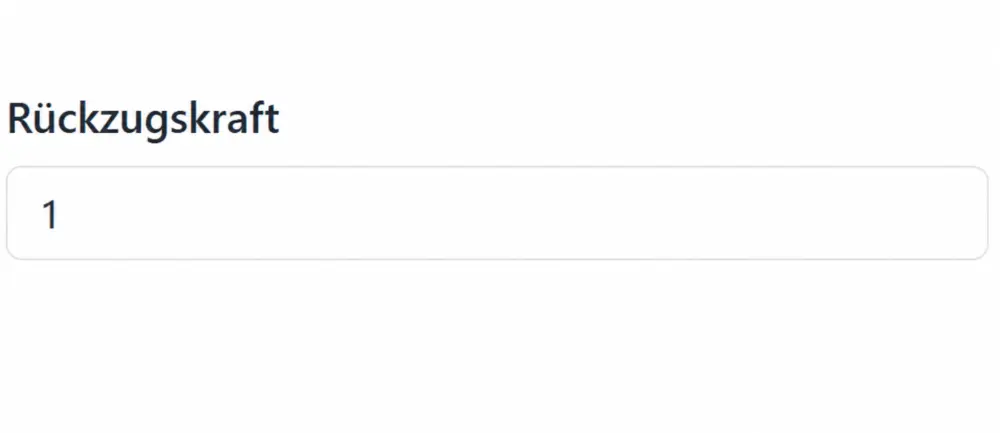
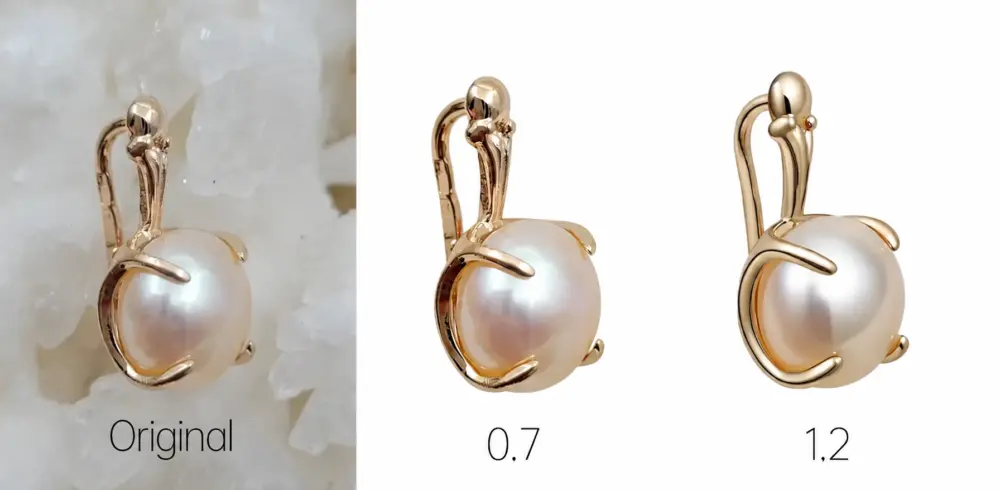
Die Retusche-Intensität reicht von 0 bis 2, wobei der Standardwert 1 ist. Diese Einstellung steuert, wie stark das Tool das Bild verbessert. Ein höherer Wert führt in der Regel zu einem stärkeren Retusche-Effekt, wie etwa sichtbareren metallischen Reflexionen, kräftigeren Farben und einer feineren kommerziellen Textur.
Ein höherer Wert ist jedoch nicht immer besser. Wenn die Retusche-Intensität zu hoch ist, können einige Produktdetails verloren gehen, insbesondere feine Texturen, Kanten, Fassungsstrukturen, Edelsteine oder kleine Zierteile. Beginnen Sie bei den meisten Produktfotos mit dem Standardwert 1. Wenn das Ergebnis zu dezent ist, erhöhen Sie den Wert schrittweise.
So schreiben Sie einen guten Retusche-Prompt
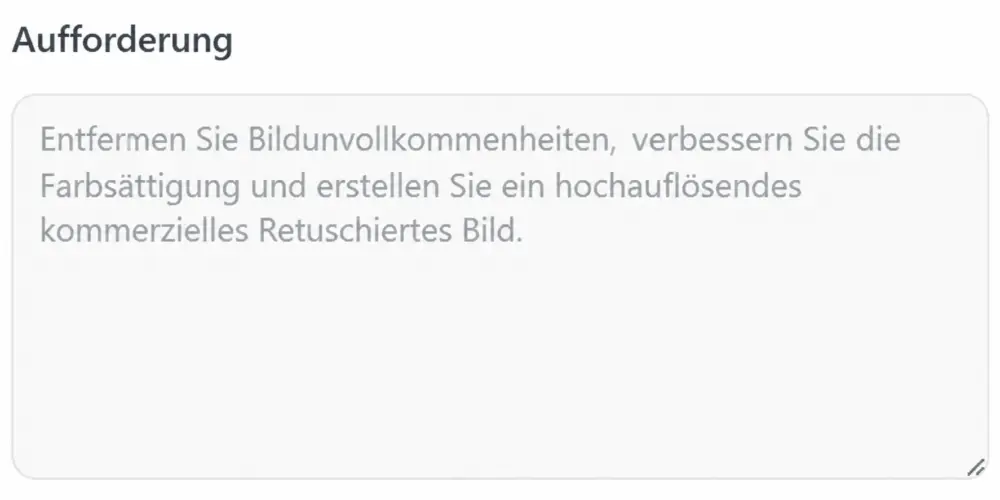
Der Standard-Prompt ist in der Regel die beste Wahl, um die Struktur beizubehalten, da er die gängigsten Retuscheziele bereits abdeckt: das Bild bereinigen, die Farben verbessern und ein hochwertiges kommerzielles Ergebnis erzeugen. Wenn Sie nicht möchten, dass die Farben zu intensiv werden, entfernen Sie die Formulierung „enhance color saturation“
Wenn das Originalbild Hintergrund-Wasserzeichen, Linien, Staub oder andere unerwünschte Spuren aufweist, fügen Sie nach dem Standard-Prompt eine spezifischere Anweisung hinzu. Zum Beispiel:
Entferne Unreinheiten aus dem Bild, erhöhe die Farbsättigung, erstelle ein hochauflösendes, kommerziell retuschiertes Bild und entferne Wasserzeichen-Text sowie Hintergrundlinien.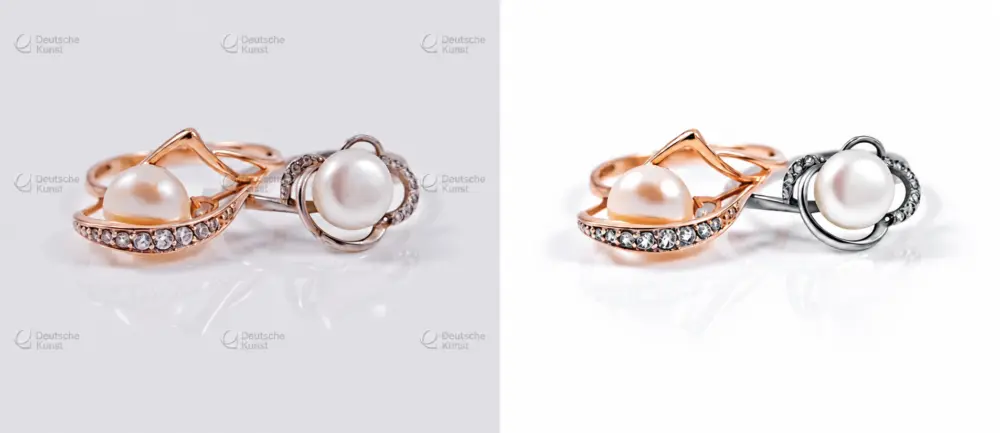
So entfernen Sie Staub und Unreinheiten aus dem Hintergrund
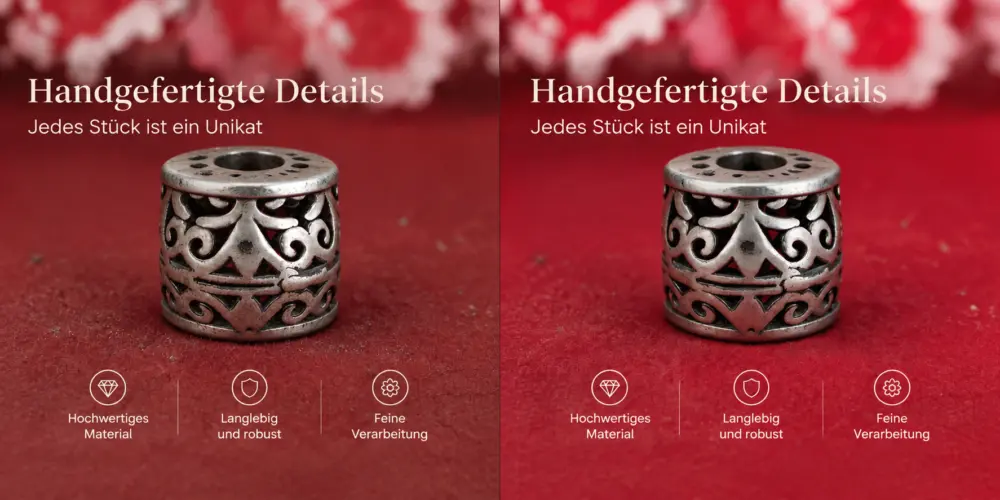
Wenn der Hintergrund Staub, Schmutzflecken, kleine Partikel, Aufnahmespuren oder andere störende Elemente enthält, beschreiben Sie das Problem klar im Prompt. Hilfreiche Anweisungen sind unter anderem „remove background dust“, „clean background impurities“ und „keep the product subject unchanged“.
Dies hilft der KI, sich auf den Hintergrund zu konzentrieren und gleichzeitig unnötige Änderungen am Produkt selbst zu reduzieren. Bei Schmuck und Accessoires ist dies besonders wichtig, da Produktform, Reflexionen, Edelsteindetails und Metalltexturen präzise erhalten bleiben müssen.
Wann die Option zur Tonentfernung verwendet werden sollte
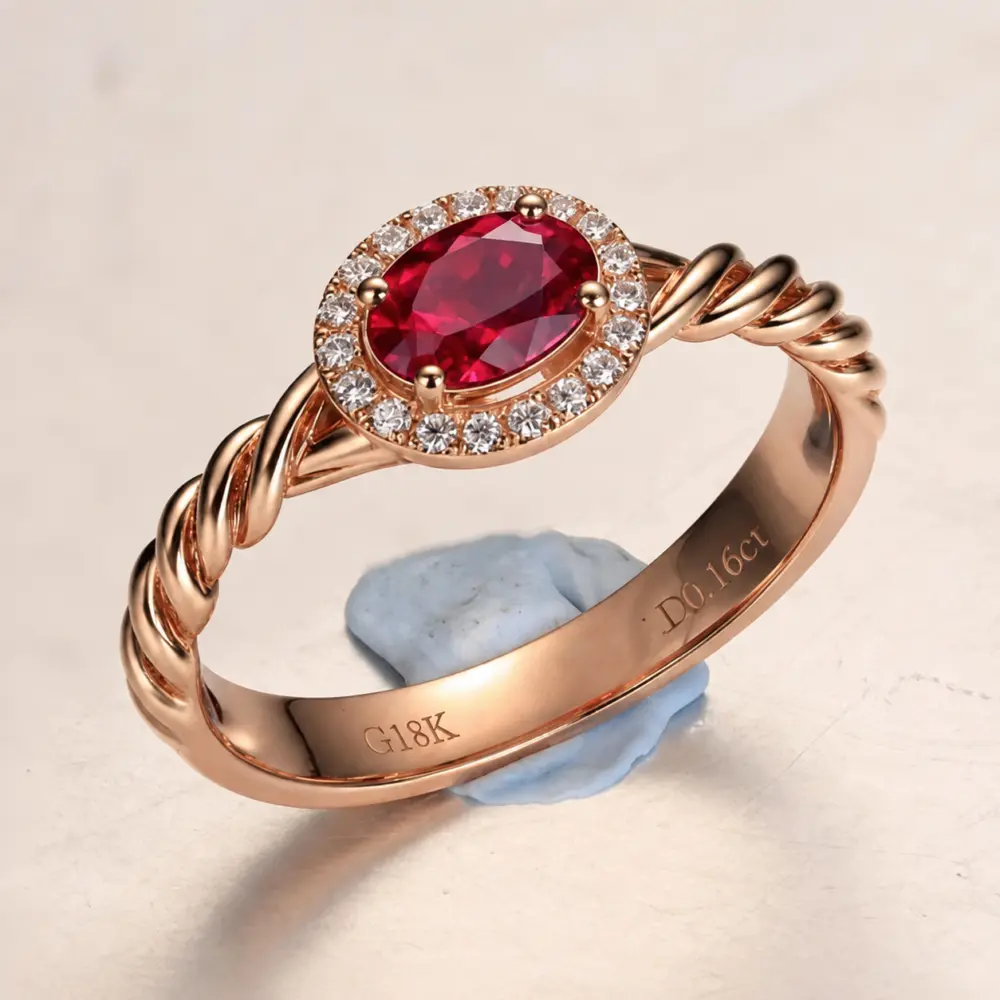
Beim Fotografieren von Schmuck werden kleine Produkte oft mit Knetmasse, Klebepads, Stützkleber oder versteckten Halterungen fixiert. Wenn diese Hilfsmittel auf dem Bild sichtbar sind und Sie sie entfernen möchten, aktivieren Sie die Option zur Entfernung von Knetmasse.
Diese Option ist besonders nützlich für Schmuck-Produktfotos, einschließlich Ringen, Ohrringen, Anhängern, Armbändern und anderen kleinen Accessoires. Sie hilft dabei, die Produktpräsentation zu bereinigen, indem das Hauptmotiv optisch frei und ungestört bleibt.
Wann Sie einen weißen Hintergrund wählen sollten
Wenn Sie möchten, dass der Bildhintergrund weiß ist, aktivieren Sie die Option für einen weißen Hintergrund. Dies ist nützlich für Marktplatz-Hauptbilder, Produktkatalogfotos und E-Commerce-Bilder, die einen sauberen und einheitlichen Hintergrund erfordern.
Wenn Sie die ursprüngliche Szene, Textur oder Atmosphäre des Fotos beibehalten möchten, aktivieren Sie die Option für einen weißen Hintergrund nicht. Die richtige Wahl hängt von der endgültigen Verwendung des Bildes ab: Weiße Hintergründe eignen sich meist besser für Hauptproduktbilder, während Lifestyle-Bilder oder Detailseiten davon profitieren können, den ursprünglichen Hintergrund beizubehalten.
Sollte ich die Schärfeverbesserung aktivieren???
Die Schärfeverbesserung ist standardmäßig aktiviert und funktioniert bei den meisten Produktfotos gut. Sie kann das Bild schärfer und für die kommerzielle Präsentation geeigneter machen. Wenn das Ergebnis überschärft wirkt, Kanten zu hart werden oder das Produkt unnatürlich aussieht, deaktivieren Sie diese Option und generieren Sie es erneut.
Bei reflektierenden Materialien wie Metall, Schmuck, Glas und Edelsteinen beginnen Sie zunächst mit den Standardeinstellungen. Passen Sie diese anschließend basierend auf dem Ergebnis an. Dies hilft dabei, Schärfe, Textur und Realismus auszubalancieren.
Tipps für eine bessere KI-Produktfotoretusche
- Beginnen Sie mit der Standard-Retuschierstärke von 1 und passen Sie diese schrittweise an.
- Stellen Sie die Retuschierstärke nicht sofort zu hoch ein, da sonst Produktdetails verloren gehen könnten.
- Behalten Sie die standardmäßige Prompt-Struktur bei und fügen Sie spezifische Anweisungen nur bei Bedarf hinzu.
- Geben Sie deutlich an, ob Sie Wasserzeichen, Staub, Flecken oder Verunreinigungen im Hintergrund entfernen möchten.
- Verwenden Sie einen weißen Hintergrund für die Hauptbilder auf Marktplätzen und behalten Sie den Originalhintergrund für Lifestyle- oder Detailaufnahmen bei.
- Wenn das Ergebnis zu scharf ist, deaktivieren Sie die Klarheitsverbesserung und generieren Sie es erneut.
Fazit
Der Schlüssel zur Nutzung des KI-Bildretusche-Tools liegt in der Wahl der richtigen Retuschestärke und der Formulierung eines klaren Prompts. Die Standardstärke von 1 funktioniert bei den meisten Produktfotos. Eine Erhöhung des Werts kann die kommerzielle Textur verbessern, bei zu hohen Werten jedoch auch feine Details reduzieren.
Kombinieren Sie für Produktbilder von Schmuck und Accessoires die Prompt-Anweisungen mit Optionen wie Tonentfernung, weißem Hintergrund und Schärfeoptimierung. Mit den richtigen Einstellungen können Sie sauberere, schärfere und professioneller retuschierte Bilder für E-Commerce-Produktseiten, Anzeigen und Schaufenster unabhängiger Online-Shops erstellen.
Probieren Sie es hier aus: Webbasiertes KI-Bildretusche-Tool.