
AI 假发试戴可以帮助假发卖家快速将假发产品展示到真人模特上,无需为每个款式单独安排拍摄。TheMiniTech AI 假发试戴工具只需上传一张假发产品图,即可一次生成 4 张不同姿势和角度的假发模特佩戴图。
本 AI 假发试戴教程将介绍两种生成方式:让 AI 自动创建模特,或上传指定人物进行自定义试戴。同时讲解假发图片要求、提示词、图片比例以及提高假发佩戴效果真实感的方法。
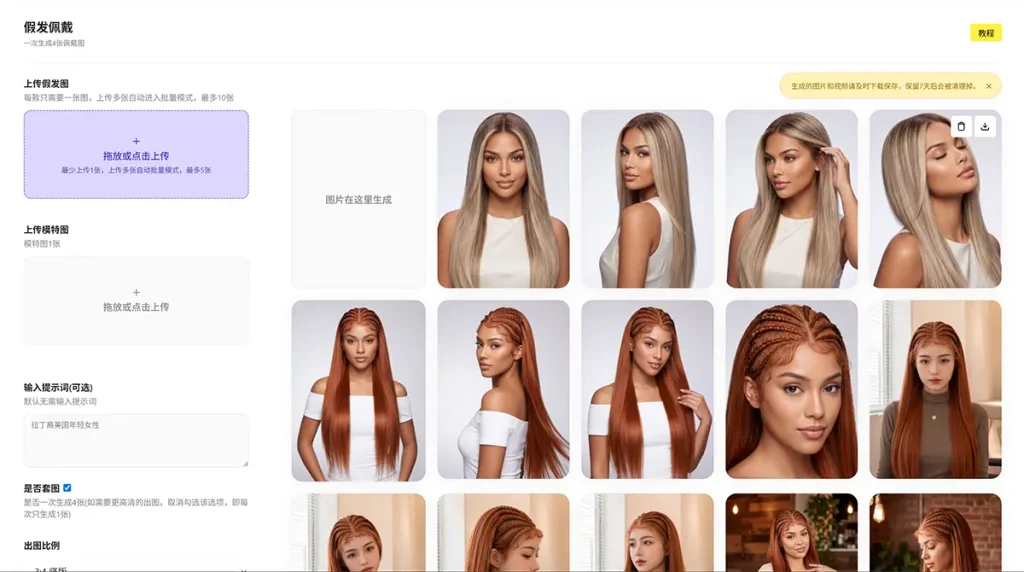
AI假发试戴可以生成什么效果?
只需上传一张假发图,工具即可生成 4 张姿势和视角各不相同的佩戴效果图。AI 会尽量保留原假发的重要视觉特点,例如卷发、刘海、纹理和整体发型轮廓,并将其自然呈现在模特身上。
AI假发试戴需要什么样的假发产品图?
建议上传清晰的假发产品图片。模糊的图片会直接影响生成结果的质量。图片尺寸控制在约 1000 到 2000 像素通常已经足够,图片过大并不会明显提升生成效果。
不上传模特图,如何生成假发试戴效果?
如果希望 AI 同时生成模特和假发佩戴图,可以使用以下方式操作。
- 打开AI 假发试戴工具。
- 在页面左侧的第一个上传区域放入假发产品图。你可以直接拖入图片,也可以点击上传。
- 第二个上传区域用于上传模特图。该位置是可选的,不上传时,AI 会自动生成模特。
- 输入提示词,说明希望生成的模特、服装和背景。
- 选择输出图片比例,然后点击生成。
- 生成过程中请不要关闭当前页面。完成后的图片会显示在页面右侧。
AI 自动生成模特的提示词示例
一位年轻女性佩戴图1中的假发,身穿米色针织衫,明亮影棚背景,自然柔和光线,写实时尚人像。未上传模特图片时,提示词非常重要。它用于定义模特形象、服装,以及背景或画面风格。
上传指定人物,如何自定义假发试戴?
如果希望假发佩戴在某个指定人物身上,可以使用自定义模特模式。
- 在第一个上传区域上传假发产品图。
- 在第二个上传区域上传指定人物或模特图片。
- 可以不填写提示词。上传人物图片后,工具会使用该人物作为试戴模特。
- 选择图片比例并点击生成。
- 查看生成的 4 张图片,结果中的模特应与上传的人物保持一致。
如何选择生成图片比例?
生成前请先设置图片比例。竖版比例更适合商品展示和社交媒体内容,横版比例则更适合横幅、海报或其他横向展示场景。根据最终使用渠道选择合适比例,可以减少后续裁剪。
提高 AI 假发试戴效果真实感的技巧
- 使用清晰的假发图,让发丝纹理、卷发、刘海和整体轮廓尽量完整可见。
- 假发图片尺寸控制在约 1000 到 2000 像素即可,无需使用过大的文件。
- 未上传模特图时,用提示词清楚说明模特、服装和背景。
- 上传指定人物图时,可以留空提示词,让工具重点使用该人物完成试戴。
- 生成时不要关闭当前页面,等待 4 张结果显示在页面右侧。
常见问题
必须上传模特图吗?
不需要。模特图是可选的。只上传假发图时,需要通过提示词定义希望 AI 生成的模特、服装和背景。
每次会生成几张假发试戴图?
每次生成会输出 4 张不同姿势和角度的假发佩戴效果图。
为什么要使用清晰的假发图?
源图片会影响 AI 对假发发型和细节的还原程度。使用清晰的假发产品图,通常更容易获得自然、真实的佩戴效果。
总结
AI 假发试戴工具可以根据一张假发产品图生成 4 张自然的模特佩戴效果图。只上传假发图时,可以用提示词创建新的模特;上传人物图后,则可以为指定人物生成自定义试戴效果。准备清晰的假发图、选择合适比例,并在生成完成前保持页面开启,是获得更稳定结果的关键。
立即使用 AI 假发试戴工具,生成你的第一组假发佩戴效果图。