
AI 发型迁移工具可以通过一张发型图或假发图,再结合一张模特头像图,生成模特佩戴指定发型或假发后的效果图。它适合用于假发试戴、发型效果预览、发色测试、发型产品展示、电商商品图制作以及社媒内容选图。
想要获得更自然、更稳定的发型迁移效果,关键在于上传清晰的发型参考图和高质量模特图。本文会介绍图片上传规则、自动批量模式、生成等待时间,以及提高出图质量的实用建议。
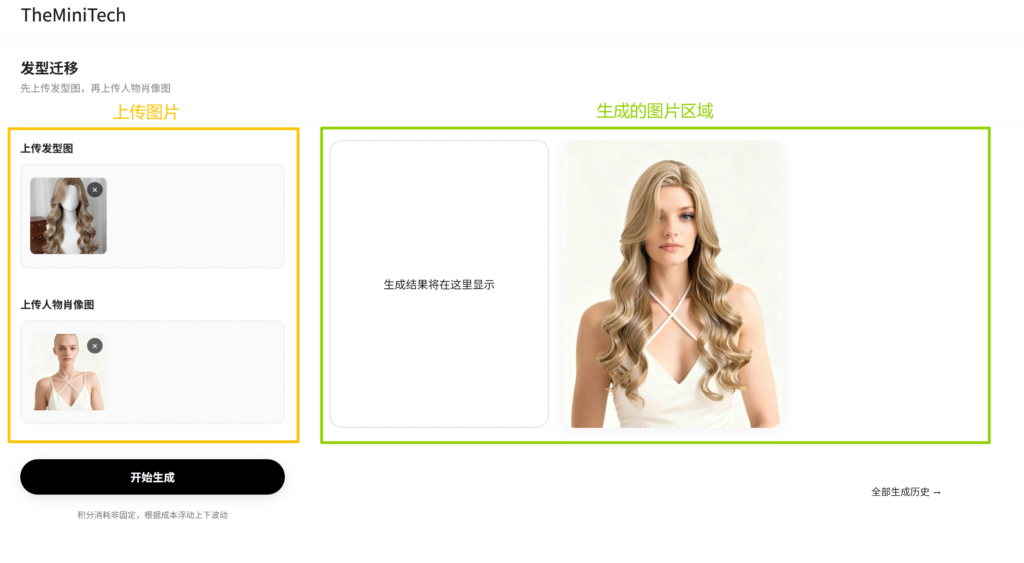
上传图片
1. 上传发型图或假发图
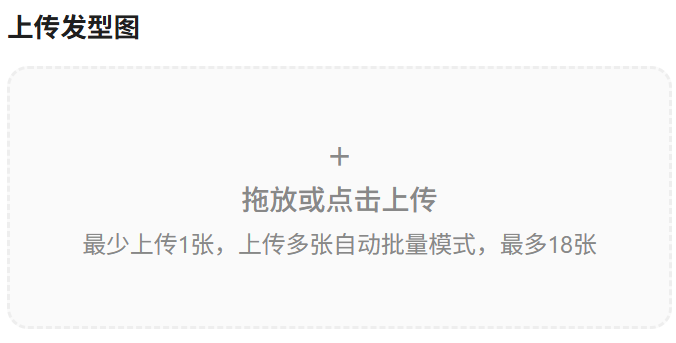
点击上传区域里的“+”,即可从本地电脑选择假发图片或发型参考图。你也可以直接把图片拖入上传区域。工具支持常见图片格式,例如 JPG 和 PNG。
发型图建议尽量清晰,背景越简单越好。避免使用模糊、遮挡严重、背景杂乱、光线太暗或发型主体太小的图片。图片建议尺寸宽高在 1000px 左右,这样更有利于 AI 识别发型轮廓、刘海、发量、长度、卷度和发色。
发型图可以上传 1 张,也可以上传多张。如果上传多张发型图,系统会自动触发批量模式,并依次执行每一张发型图与同一张模特图的组合。例如:发型图 1 + 模特图、发型图 2 + 模特图、发型图 3 + 模特图。
2. 上传模特图
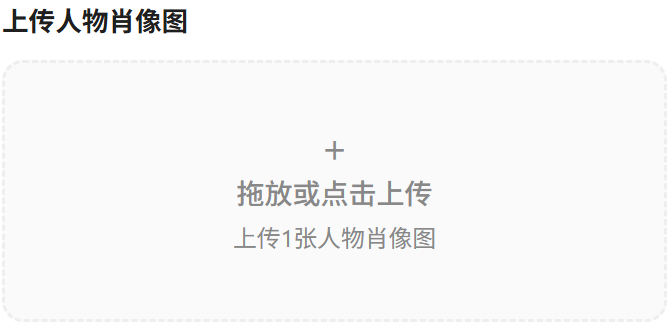
模特图建议选择头像特写或半身近景图,最好是头部占比较大的图片。头部越清晰,AI 越容易判断脸型、头部方向、五官位置和发型覆盖区域,生成的发型试戴效果也会更自然。
模特图同样需要保持清晰,清晰度会直接影响最终出图质量。建议使用宽高 1000px 到 2000px 左右的图片。当前模特图只支持上传 1 张,因此如果你想测试不同模特,需要分开生成。
批量模式怎么工作?
当你一次上传多张发型图或假发图时,AI 发型迁移工具会自动进入批量生成模式。批量模式并不是上传多张模特图,而是用同一张模特图依次匹配多张发型参考图。
这个功能适合用于快速对比多个假发款式、不同发色、长发短发效果、卷发直发效果,或为同一个模特生成多组发型试戴图。对于假发电商、发型设计、产品选款和社媒测试来说,批量模式可以明显提升效率。
生成发型迁移效果图
图片上传完成后,点击开始生成即可。一次生成通常需要约 2 到 4 分钟。生成过程中进度可能会停在 90% 左右,这属于正常情况,请不要关闭页面,也不要刷新浏览器。耐心等待任务完成即可。
如果生成结果不够理想,可以优先检查两类输入图:发型图是否足够清楚、模特图头部是否足够大。很多出图不稳定的问题,都可以通过更换更清晰、更容易识别的图片来改善。
提高 AI 发型迁移效果的小技巧
- 发型图或假发图要清晰,发型主体不要太小。
- 尽量选择背景简单、光线均匀的发型参考图。
- 模特图建议使用头像特写,头部占比越大越容易生成自然效果。
- 需要对比多个假发或发型时,可以一次上传多张发型图触发批量模式。
- 生成进度停在 90% 时不要刷新页面,等待任务完成即可。
视频演示
总结
AI 发型迁移工具的核心用法很简单:上传发型图或假发图,再上传一张清晰的模特图,即可生成模特佩戴指定发型后的效果图。如果上传多张发型图,系统会自动进入批量模式,依次生成多组发型试戴效果。
对于假发商家、发型设计师、电商运营和内容创作者来说,这个工具可以快速完成假发试戴图、发型效果预览和商品视觉素材生成。想要提升出图质量,优先准备清晰、主体明确、背景简单的输入图片。
立即使用:AI 发型迁移工具