
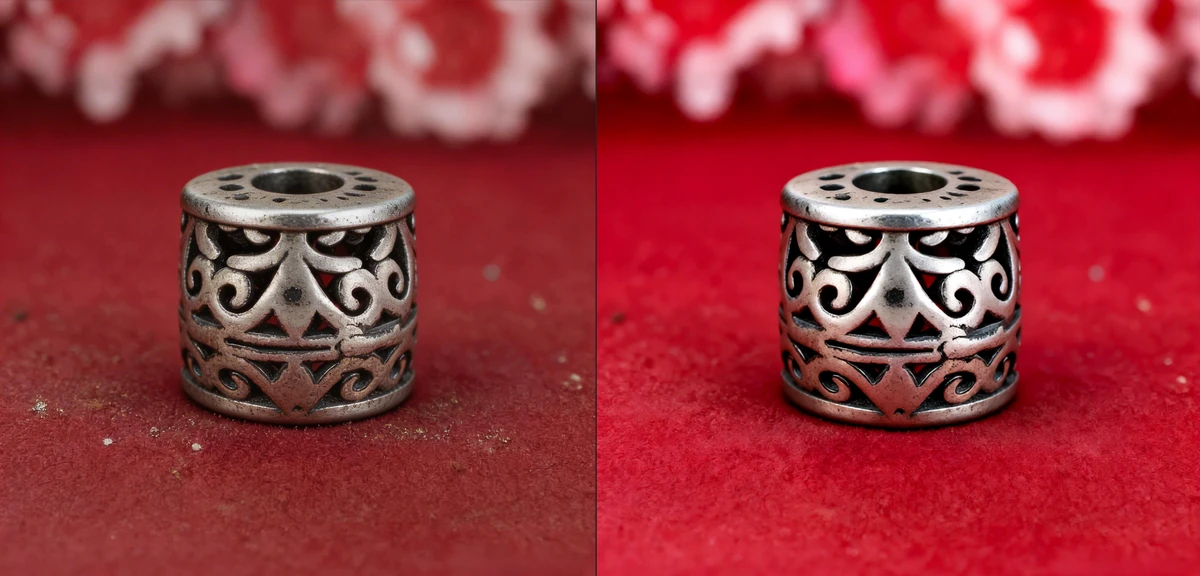
TheMiniTech 图片精修网页工具适合用于饰品、珠宝、小商品和电商产品图的商业级精修。它可以帮助去除图片杂质、提升清晰度、增强质感,并根据需要调整背景、锐度和局部细节,让原始产品图更适合用于详情页、广告图和独立站商品展示。
工具入口:图片精修网页工具
图片精修工具适合做什么?
如果产品原图存在灰尘、杂质、背景不干净、色彩偏灰、质感不足或清晰度不够的问题,可以使用图片精修工具进行优化。对于金属饰品、首饰、珠宝、手表配件等产品,精修后通常能获得更强的商业质感。
视频教程:
精修权重怎么设置?
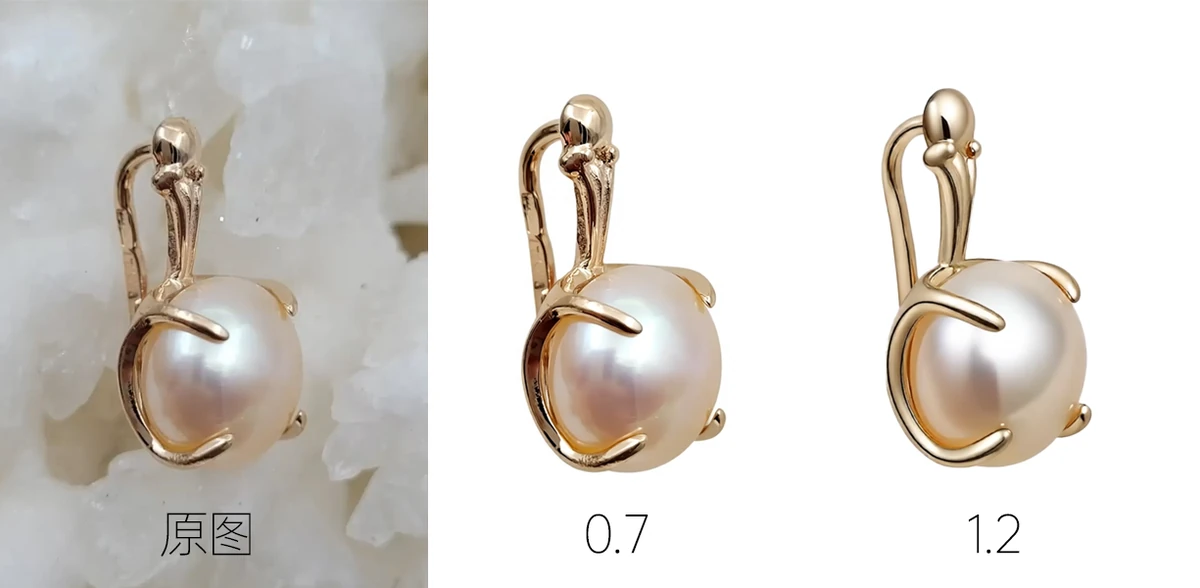
精修权重的数值范围是 0 到 2,默认值为 1。这个参数会影响精修效果的强弱。数值越高,精修力度越强,例如金属弧光、色彩表现和整体质感可能更明显。
但需要注意,精修权重并不是越高越好。如果数值过高,可能会丢失部分产品细节,尤其是纹理、边缘、镶嵌结构或细小装饰。因此,建议先使用默认值 1,如果觉得效果不够明显,再逐步提高。
提示词应该怎么写?
默认提示词是:
去除图片的杂质,增加色彩饱和度,生成高清的商业级精修图片建议尽量保留默认提示词的结构,因为这几句已经覆盖了常见精修目标。如果你不希望色彩太艳丽,可以删除“增加色彩饱和度”;如果原图有水印、背景线条或灰尘,可以在原提示词后面增加更具体的指令。
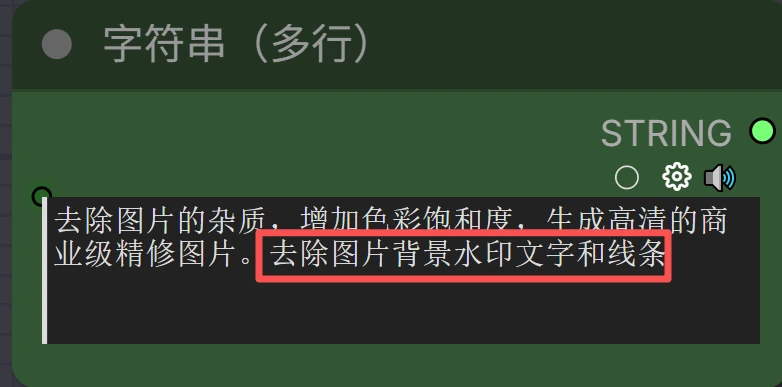
例如,原图带有背景水印时,可以写成:
去除图片的杂质,增加色彩饱和度,生成高清的商业级精修图片,去除图片背景水印文字和线条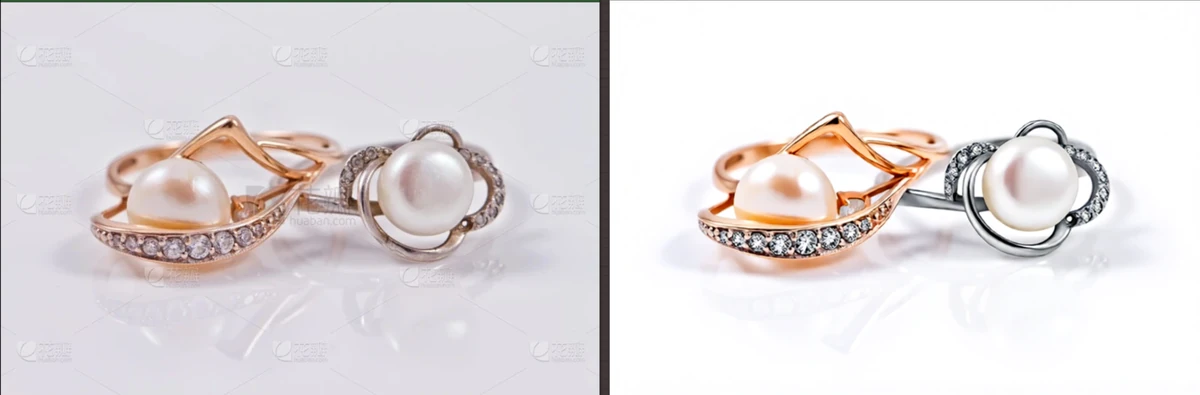
如何去除背景灰尘和杂质?
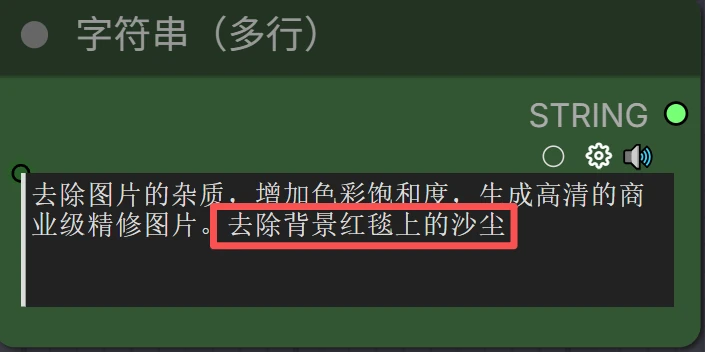
如果图片背景中有尘土、脏点、细小颗粒或拍摄痕迹,可以在提示词中明确写出“去除背景尘土”“清理背景杂质”“保持产品主体不变”等指令。这样能让 AI 更集中地处理背景问题,同时减少对产品主体的过度修改。
去胶泥选项什么时候勾选?
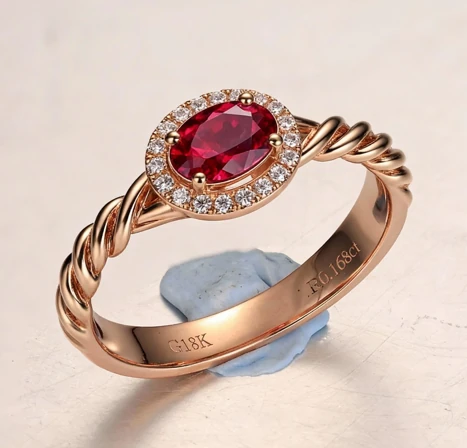
拍摄饰品时,经常会用胶泥、固定胶或辅助支撑物来固定产品。如果图片中能看到这些辅助材料,并且希望去除,可以勾选“去胶泥”选项。这个选项更适合首饰、戒指、耳饰等小件产品的拍摄图。
是否白底怎么选择?
如果希望把背景处理成白色,可以勾选“是否白底”。这个选项适合电商平台主图、商品白底图和需要统一背景的产品图。
如果你想保留原图的场景背景、纹理背景或拍摄氛围,就不要勾选白底。是否使用白底,取决于图片最终用途:平台主图更适合白底,详情页氛围图则可以保留原背景。
增强清晰要不要开启?
增强清晰默认是开启的,适合大多数产品图。如果你觉得出图锐度太高、边缘过硬,或者产品看起来不自然,可以取消勾选。对于金属、珠宝、玻璃这类反光材质,建议先使用默认设置,再根据结果微调。
提高精修效果的小技巧
- 先用默认精修权重 1 测试,再根据效果调整。
- 不要一次性把精修权重拉太高,避免产品细节丢失。
- 提示词尽量保留默认结构,只在后面补充具体需求。
- 需要去水印、去尘土、去胶泥时,明确写出处理目标。
- 平台主图可选择白底,详情页氛围图可保留原背景。
- 如果锐度太强,可以关闭增强清晰后重新生成。
总结
图片精修工具的关键在于合理设置精修权重和提示词。默认权重 1 适合大多数场景;提高权重可以增强商业质感,但也可能损失细节。提示词建议保留默认结构,再根据图片问题补充去水印、去尘土或清理背景等具体指令。对于饰品和珠宝类产品,配合去胶泥、白底和增强清晰选项,可以更快得到适合电商展示的精修图。
立即使用::图片精修网页工具