
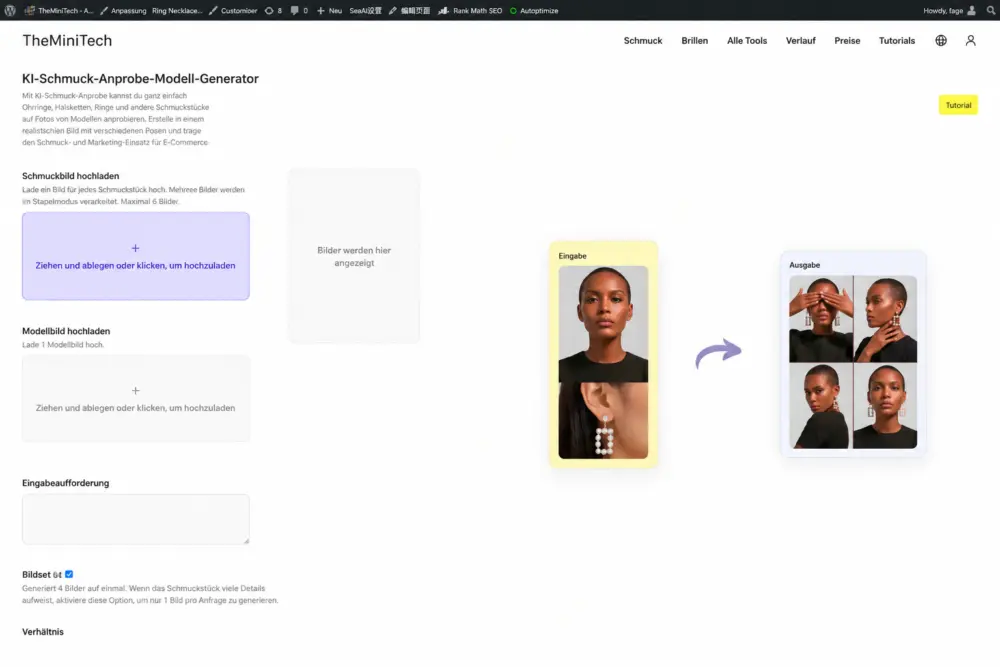
Der KI-Schmuckanprobe-Modellgenerator platziert Ohrringe, Halsketten, Ringe und andere Schmuckprodukte ganz natürlich auf dem Foto eines Models. Wenn der Set-Modus aktiviert ist, generiert er vier konsistente Tragebilder aus verschiedenen Blickwinkeln und Ansichten, was sich ideal für Produktauflistungen, E-Commerce-Seiten, Werbeanzeigen und soziale Medien eignet.
Dieses KI-Schmuckanprobe-Set-Tutorial erklärt, wie Sie Produkt- und Modelbilder vorbereiten, den Set-Modus aktivieren, um vier konsistente Anprobebilder zu generieren, und den richtigen Workflow für komplexen Schmuck oder mehrere Produkte auswählen.
Wann Sie den Set-Modus der KI-Schmuckanprobe verwenden sollten?
Der Set-Modus ist ideal, wenn Sie schnell eine kleine Kollektion konsistenter Schmuckanprobebilder benötigen. Erstellen Sie vier Ergebnisse rund um dasselbe Model und Produkt aus verschiedenen Blickwinkeln oder Perspektiven, damit Sie sie gemeinsam auf Produktseiten, in Social-Media-Beiträgen und Werbeanzeigen nutzen können.
Wenn Sie die höchstmögliche Auflösung, Produktgenauigkeit oder eine detaillierte Nahaufnahme eines komplexen Schmuckstücks benötigen, deaktivieren Sie den Set-Modus und erstellen Sie zunächst ein einzelnes Bild.. Der Einzelbildmodus eignet sich in der Regel besser für detaillierte Steine, Ketten, Fassungen, Metalltexturen und andere feine Merkmale.
Schritt 1: Laden Sie das Bild Ihres Schmuckprodukts hoch
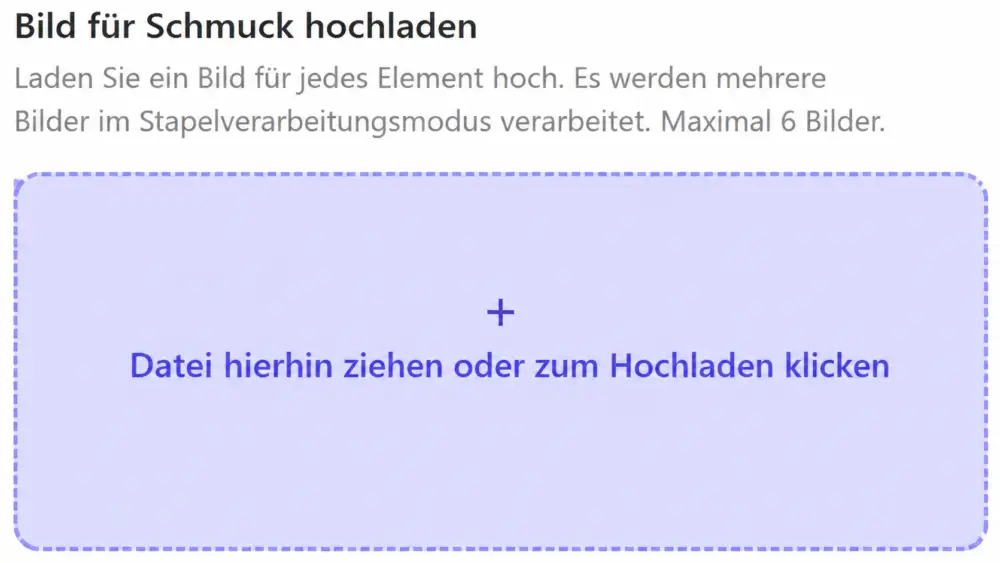
Laden Sie das Schmuckprodukt hoch, das Sie dem Model anlegen möchten. Klicken Sie auf das Plus-Symbol oder ziehen Sie das Bild in den Upload-Bereich. Produktbilder, auf denen der Schmuck getragen oder in der Hand gehalten wird, vermitteln der KI meist eine bessere Vorstellung vom Maßstab; bei einem freigestellten Produktbild vor rein weißem Hintergrund können die finalen Proportionen weniger natürlich wirken.
Verwenden Sie ein klares und vollständiges Produktbild im JPG- oder PNG-Format. Ein Ausgangsbild mit einer langen Kante von etwa 1.000 bis 2.000 Pixeln reicht in der Regel aus, damit die KI die Form, das Material und die Details des Schmuckstücks erkennt.
Wird durch das Hochladen mehrerer Produktbilder der Batch-Modus aktiviert??
Ja. Bei einem einzelnen Produktbild kombiniert das Tool dieses Schmuckstück mit dem Modellbild.. Durch das Hochladen mehrerer Produktbilder wird automatisch der Batch-Modus aktiviert, der jedes Produkt nacheinander mit demselben Modellbild koppelt: Produkt 1 plus Modell, Produkt 2 plus Modell, Produkt 3 plus Modell und so weiter.
Der Batch-Modus verarbeitet mehrere Produkte.. Der Einstellungsmodus steuert, ob jedes Produkt vier verschiedene Ansichten oder ein einzelnes Bild generiert.. Beide Optionen können zusammen verwendet werden, decken jedoch unterschiedliche Produktionsanforderungen ab.
Schritt 2: Laden Sie ein Bild einer Person oder eines Models hoch
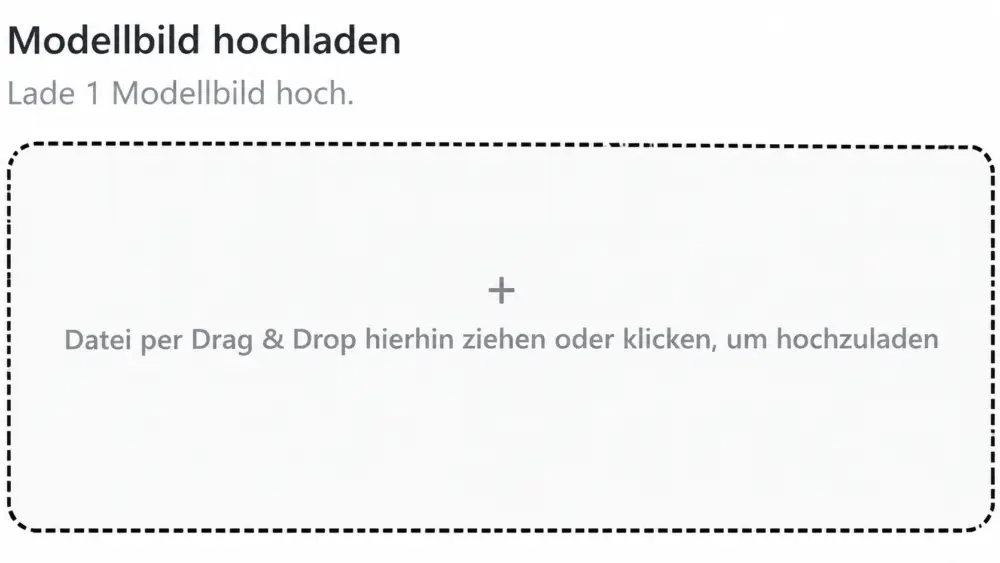
Wählen Sie ein klares Modelbild mit natürlicher Beleuchtung und freier Sicht auf den Tragebereich. Die Person muss nicht von vorne zu sehen sein; eine Nahaufnahme oder Teilansicht funktioniert ebenfalls. Es können auch Bilder verwendet werden, auf denen die Person bereits Schmuck trägt.
- Bei Ohrringen sollten die Ohren deutlich sichtbar sein.
- Halten Sie bei Halsketten den Hals und den oberen Brustbereich sichtbar.
- Stellen Sie bei Ringen sicher, dass Hand und Finger deutlich sichtbar sind.
Schritt 3: Aktivieren Sie den Set-Modus, um 4 einheitliche Tragebilder zu generieren
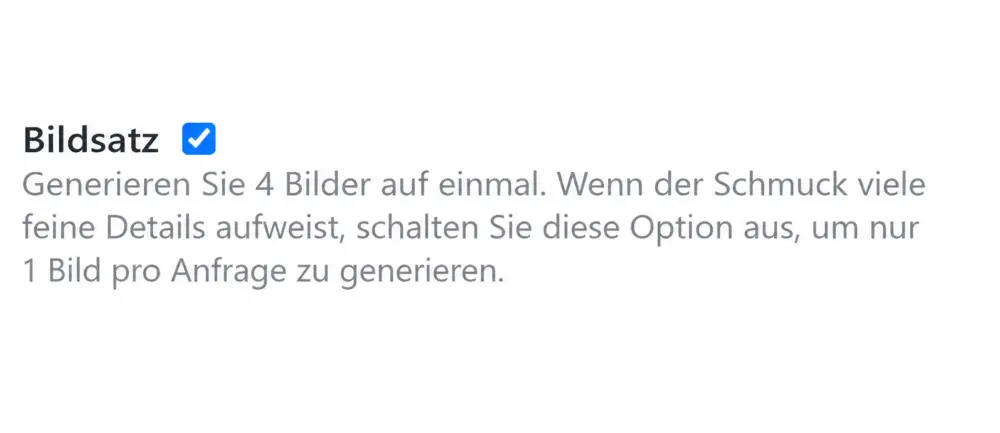
Wenn die Option „Set-Modus“ aktiviert ist, generiert das Tool automatisch vier Tragebilder des Schmuckstücks aus verschiedenen Winkeln oder Perspektiven. Dies ist der zentrale Workflow in einem Tutorial für KI-Schmuck-Anprobe-Sets: schnelles Erstellen einer visuell einheitlichen Bilderserie rund um dasselbe Modell, Produkt und denselben Gesamtstil.
Wenn der Set-Modus deaktiviert ist, generiert das Tool ein einzelnes Bild aus dem aktuellen Winkel des Modells. Der Einzelbildmodus bietet in der Regel eine höhere Auflösung und Genauigkeit und ist daher die beste Wahl, wenn Sie feine Details wie Edelsteinfassungen, Ketten, Metalltexturen oder aufwendige Handwerkskunst prüfen müssen.
Schritt 4: Ergebnisse generieren und überprüfen
Starten Sie die Generierung, nachdem Sie die Bilder hochgeladen und einen Modus ausgewählt haben. Überprüfen Sie die Schmuckstruktur, Details von Edelsteinen und Metall, die Platzierung, die Proportionen sowie die Kantenüberblendung, sobald die Ergebnisse vorliegen.
Wenn das Schmuckstück verzerrt, unproportional oder unnatürlich positioniert ist, ersetzen Sie das Produkt- oder Modellbild durch eine klarere Aufnahme und testen Sie zunächst den Einzelbildmodus. Sobald das Einzelergebnis stabil ist, verwenden Sie den Set-Modus oder den Batch-Modus, um weitere Bilder zu erstellen.
Tipps für bessere KI-Schmuck-Anprobe-Bildersets
- Verwenden Sie ein klares Produktbild, auf dem das gesamte Schmuckstück sichtbar und unverdeckt ist.
- Aktivieren Sie den Set-Modus, wenn Sie vier einheitliche Tragebilder benötigen.
- Bei komplexem oder zartem Schmuck deaktivieren Sie den Set-Modus und testen Sie zunächst mit einem einzelnen Bild.
- Bereiten Sie ein Modellbild vor, auf dem der relevante Tragebereich sichtbar ist: Ohren, Hals, oberer Brustbereich, Hände oder Finger.
- Testen Sie vor der Batch-Verarbeitung ein Produktbild, um zu bestätigen, dass Modellbild, Maßstab und Platzierung gut funktionieren.
Häufig gestellte Fragen
Was ist der Unterschied zwischen dem Set-Modus und dem Batch-Modus??
Der Set-Modus erstellt vier verschiedene Ansichten aus denselben Eingaben. Der Batch-Modus verarbeitet mehrere Schmuckproduktbilder und kombiniert jedes mit demselben Modellbild. Der Set-Modus bestimmt, wie viele Bilder Sie pro Produkt benötigen; der Batch-Modus bestimmt, wie viele Produkte Sie verarbeiten müssen.
Sollte ich den Set-Modus für komplexen Schmuck aktivieren??
Für detaillierten Schmuck mit feinen Fassungen, Edelsteinen, Ketten oder aufwendigen Metallstrukturen beginnen Sie mit deaktiviertem Set-Modus und generieren Sie ein Bild. Der Einzelbildmodus behält feine Details normalerweise präziser bei. Aktivieren Sie den Set-Modus, nachdem Sie das Ergebnis bestätigt haben.
Muss das Bild des Models das Gesicht zeigen??
Nein. Entscheidend ist der jeweilige Tragebereich: sichtbare Ohren bei Ohrringen, sichtbarer Hals und oberer Brustbereich bei Halsketten oder eine gut erkennbare Hand und Finger bei Ringen.
Zusammenfassung
Um ein konsistentes Set von KI-Schmuck-Anprobebildern zu erstellen, laden Sie ein klares Produktbild und ein passendes Modelbild hoch. Aktivieren Sie anschließend den Set-Modus, um vier Ansichten in einem einzigen Durchgang zu generieren.. Beginnen Sie bei filigranem Schmuck im Einzelbildmodus, um feine Details und Proportionen zu überprüfen; für mehrere einfache Produkte kombinieren Sie den Batch-Modus mit dem Set-Modus, um noch effizienter zu arbeiten.
Öffnen Sie den KI-Schmuck-Anprobe-Model-Generator um Ihr erstes Set von Schmuck-Anprobebildern zu erstellen.