
El Generador de Modelos de Prueba de Joyas con IA coloca pendientes, collares, anillos y otros productos de joyería de forma natural sobre la foto de un modelo. Cuando el modo Set está activado, genera cuatro imágenes de uso consistentes con diferentes ángulos y vistas, lo que resulta útil para listados de productos, páginas de comercio electrónico, anuncios y redes sociales.
Este Tutorial de Set de Prueba de Joyas con IA explica cómo preparar las imágenes de productos y modelos, activar el modo Set para generar cuatro imágenes de prueba consistentes y elegir el flujo de trabajo adecuado para joyas complejas o múltiples productos.
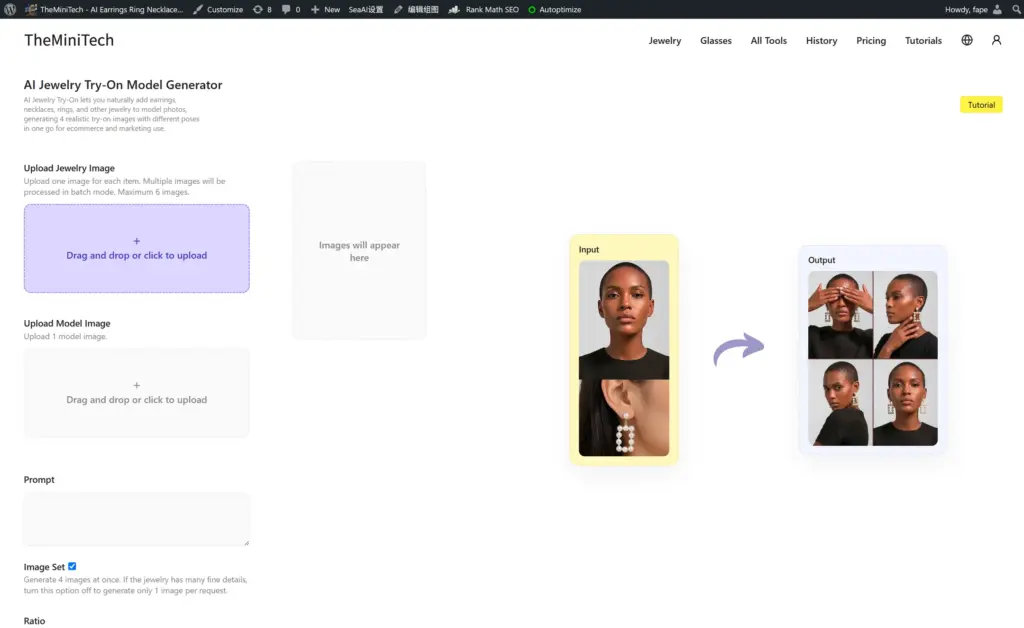
Cuándo debería usar el modo Set de Prueba de Joyas con IA?
El modo Set es ideal cuando necesita una pequeña colección de imágenes de prueba de joyas consistentes rápidamente. Crea cuatro resultados alrededor del mismo modelo y producto con diferentes ángulos o vistas, para que puedas usarlos juntos en páginas de productos, publicaciones en redes sociales y creatividades publicitarias.
Si necesitas la mayor resolución posible, precisión del producto o una inspección cercana de una pieza de joyería compleja, desactiva el modo Set y genera primero una sola imagen.. El modo de imagen única suele ser mejor para piedras detalladas, cadenas, engastes, texturas metálicas y otros rasgos finos.
Paso 1: Sube la imagen de tu producto de joyería
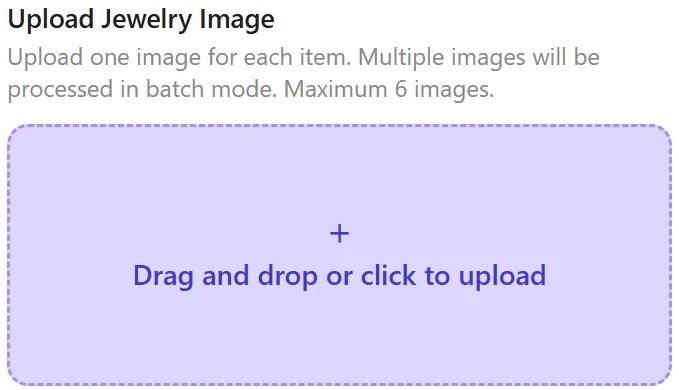
Sube el producto de joyería que deseas colocar en el modelo. Haz clic en el icono del signo más o arrastra la imagen al área de carga. Las imágenes de productos puestos o sostenidos en la mano suelen darle a la IA una mejor idea de la escala; con una imagen de producto sobre fondo blanco liso, la proporción final puede parecer menos natural.
Utiliza una imagen de producto en formato JPG o PNG clara y completa. Una imagen de origen con un borde largo de unos 1.000 a 2.000 píxeles suele ser suficiente para que la IA reconozca la forma, el material y los detalles de la joya.
¿Al subir varias imágenes de producto se activa el modo por lotes??
Sí. Con una sola imagen de producto, la herramienta combina esa joya con la imagen del modelo.. Al subir varias imágenes de producto se activa automáticamente el modo por lotes, que empareja cada producto con la misma imagen de modelo en secuencia: Producto 1 más el modelo, Producto 2 más el modelo, Producto 3 más el modelo, y así sucesivamente.
El modo por lotes procesa varios productos.. El modo de configuración controla si cada producto genera cuatro vistas diferentes o una sola imagen.. Las dos opciones pueden funcionar juntas, pero resuelven necesidades de producción diferentes.
Paso 2: Subir una imagen de persona o modelo
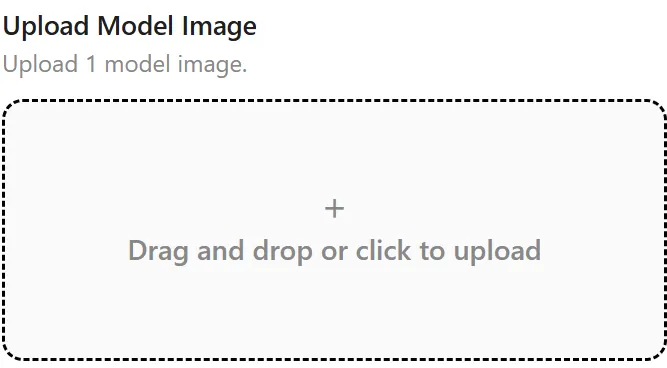
Elija una imagen de modelo clara con iluminación natural y sin obstrucciones sobre el área de uso. No es necesario que la persona se muestre de frente; una imagen de primer plano o parcial también puede funcionar. También se pueden utilizar imágenes en las que la persona ya lleve puestas joyas.
- Para los pendientes, las orejas deben ser claramente visibles.
- Para los collares, mantenga visibles el cuello y la parte superior del pecho.
- Para los anillos, asegúrese de que la mano y los dedos sean claramente visibles.
Paso 3: Activar el modo Set para generar 4 imágenes de uso consistentes
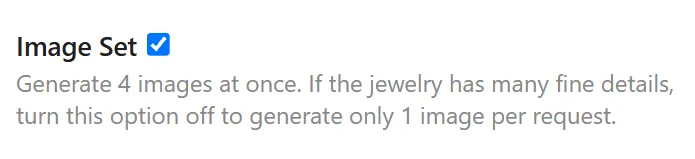
Cuando la opción de modo Set está habilitada, la herramienta genera automáticamente cuatro imágenes de uso de joyería desde diferentes ángulos o vistas. Este es el flujo de trabajo principal en un Tutorial de Set de Prueba de Joyería con IA: crear rápidamente un conjunto de imágenes visualmente coherentes en torno al mismo modelo, producto y estilo general.
Cuando el modo Set está deshabilitado, la herramienta genera una imagen desde el ángulo actual del modelo. El modo de imagen única suele ofrecer una mayor resolución y precisión, por lo que es la mejor opción cuando se necesita inspeccionar detalles finos como el engaste de gemas, cadenas, texturas metálicas o artesanía intrincada.
Paso 4: Generar y revisar los resultados
Después de cargar las imágenes y elegir un modo, inicie la generación. Revise la estructura de la joyería, los detalles de las gemas y el metal, la ubicación, la escala y el difuminado de los bordes cuando los resultados estén listos.
Si la joyería está distorsionada, fuera de proporción o posicionada de forma poco natural, reemplace la imagen del producto o del modelo por una fuente más clara y pruebe primero el modo de imagen única. Una vez que el resultado individual sea estable, utiliza el modo Set o el modo por lotes para crear más imágenes.
Consejos para mejores conjuntos de imágenes de prueba de joyería con IA
- Utiliza una imagen de producto clara con la pieza de joyería completa visible y sin obstrucciones.
- Activa el modo Set cuando necesites cuatro imágenes de uso consistentes.
- Para joyas complejas o delicadas, desactiva el modo Set y prueba primero con una sola imagen.
- Prepara una imagen de modelo con el área de uso relevante visible: orejas, cuello, parte superior del pecho, manos o dedos.
- Antes de procesar un lote, prueba una imagen de producto para confirmar que la imagen del modelo, la escala y la ubicación funcionan bien.
Preguntas frecuentes
¿Cuál es la diferencia entre el modo Set y el modo batch??
El modo Set crea cuatro vistas diferentes a partir de las mismas entradas. El modo batch procesa múltiples imágenes de productos de joyería, emparejando cada una con la misma imagen de modelo. El modo Set responde a cuántas imágenes necesitas por cada producto; el modo batch responde a cuántos productos necesitas procesar.
¿Debo activar el modo Set para joyería compleja??
Para joyería detallada con engastes finos, piedras preciosas, cadenas o texturas metálicas intrincadas, comienza con el modo Set desactivado y genera una imagen. El modo de imagen única suele preservar los detalles finos con mayor precisión. Activa el modo Set después de confirmar el resultado.
¿Es necesario que la imagen del modelo muestre el rostro??
No. Lo que importa es el área de uso relevante: orejas visibles para pendientes, cuello y parte superior del pecho visibles para collares, o una mano y dedos claros para anillos.
Resumen
Para crear un conjunto consistente de imágenes de prueba de joyería con IA, suba una imagen clara del producto y una imagen de modelo adecuada, luego active el modo Set para generar cuatro vistas en una sola ejecución.. Para joyería intrincada, comience en el modo de imagen única para verificar los detalles finos y la escala; para múltiples productos simples, combine el modo por lotes con el modo Set para trabajar de manera más eficiente.