
Herramienta de replicación de imágenes por IA ayudar a los vendedores de joyería a recrear la composición, la iluminación, el fondo y el ambiente general de una foto de referencia sin reutilizar la imagen original. En este tutorial, aprenderás a subir una imagen de estilo de vida de joyería, elegir el modelo recomendado, controlar el tamaño de salida, añadir un prompt opcional y generar una imagen original con una dirección visual similar.
Este método funciona bien para fotos con modelos e imágenes de estilo de vida de productos que incluyen pendientes, collares, anillos, pulseras, relojes y otros accesorios. Utiliza imágenes de referencia de tu propiedad o para las que tengas permiso, y trátalas como una dirección creativa en lugar de copiar marcas o arte protegidos.
Abrir la herramienta de replicación de imágenes por IA
Guía en vídeo: recrear una foto de estilo de vida de joyería con IA
El primer minuto del video muestra el flujo de trabajo completo de replicación de imágenes: cargue una imagen de referencia, seleccione el Modelo X, elija un tamaño de salida o Auto, haga clic en Generar y espere aproximadamente de uno a dos minutos para la nueva imagen.
¿Qué es una herramienta de replicación de imágenes por IA??
Una herramienta de replicación de imágenes por IA analiza la estructura visual de una imagen de referencia y genera una nueva imagen con una composición y atmósfera comparables.. Puede aprender indicaciones como el ángulo de la cámara, la ubicación del sujeto, el estilo del fondo, la dirección de la luz, el equilibrio de color, la profundidad de campo y el ambiente general.
El objetivo no es producir un duplicado píxel por píxel.. La herramienta crea una nueva imagen inspirada en la referencia, lo que la hace útil para planificar campañas de joyería, desarrollar visuales consistentes para redes sociales y explorar conceptos de fotografía de producto antes de organizar una sesión completa.
Antes de comenzar
- Elige una imagen de referencia clara con una composición y un estilo de iluminación que coincidan con tu objetivo.
- Utiliza una imagen de tamaño razonable sin compresión excesiva, marcas de agua o superposiciones de texto grandes.
- Decide qué elementos deben permanecer similares, como la pose del modelo, el fondo, el encuadre o el ambiente de color.
- Identifica cualquier cosa que deba cambiar para que puedas describirla en el prompt opcional.
Cómo utilizar la herramienta de replicación de imágenes por IA
Paso 1: Abre la herramienta de replicación de imágenes
Ve a la Herramienta de replicación de imágenes por IA. La página proporciona un área de carga para su referencia visual junto con controles para el modelo, el prompt y el tamaño de salida.
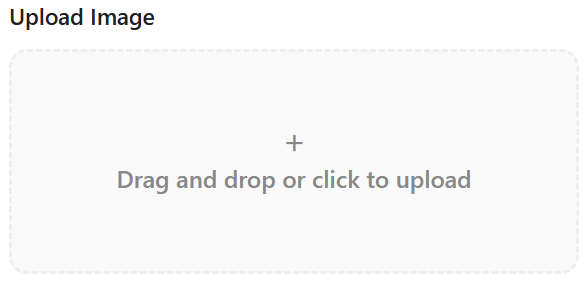
Paso 2: Subir la imagen de referencia
Suba la imagen cuyo estilo visual desea recrear. Puede ser una foto de un modelo de joyería o una imagen de ambiente del producto. Una referencia nítida facilita que la IA comprenda el sujeto, el encuadre, la luz y los detalles del fondo.
Paso 3: Añadir un prompt opcional
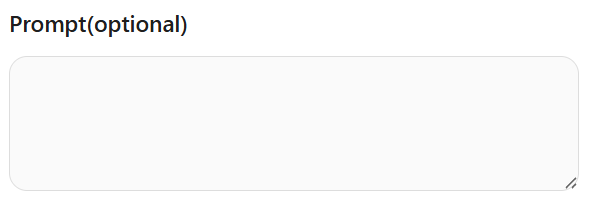
El prompt es opcional. Déjalo vacío cuando quieras que la IA siga fielmente la referencia. Añade un prompt corto y específico cuando necesites cambiar el sujeto, la categoría del producto, la paleta de colores, el entorno o el estilo fotográfico.
Por ejemplo:
- Campaña de joyería de lujo, iluminación de estudio cálida, fondo beige, retrato de primer plano.
- Fotografía de producto minimalista, sombras suaves, fondo gris pálido, estilo editorial premium.
- Modelo elegante usando pendientes, luz natural de ventana, campaña de belleza limpia.
Paso 4: Elige el tamaño de la imagen
Seleccione el tamaño de salida o la relación de aspecto que se adapte a su uso previsto. Elegir Automático si no tiene un requisito específico; esto normalmente mantiene la imagen generada cerca del formato de la referencia cargada. Para las páginas de productos, un diseño cuadrado o vertical suele ser útil, mientras que las imágenes más anchas pueden adaptarse a banners y encabezados de campaña.
Paso 5: Haga clic en Generar
Después de confirmar la imagen de referencia, el modelo, el mensaje opcional y el tamaño, haga clic en Generar. Mantén la página abierta mientras se procesa la tarea. Como se muestra en el video, la generación suele tardar entre uno y dos minutos, aunque el tiempo exacto puede variar según la carga del servidor y la complejidad de la imagen.
Cómo revisar la imagen generada
No evalúes el resultado únicamente por si parece atractivo. Compáralo con las cualidades creativas que querías preservar:
- Composición: ¿Está el sujeto posicionado y recortado adecuadamente??
- Iluminación: ¿La dirección y la suavidad de la luz se sienten consistentes??
- Atmósfera: ¿Son los colores, el fondo y el estado de ánimo general adecuados para su marca??
- Anatomía: ¿Se ven naturales el rostro, las manos, las orejas y otros detalles visibles??
- Detalles de la joyería: Verifique la forma, la simetría, los reflejos, las piedras preciosas, los cierres y el color del metal.
Si el primer resultado no es adecuado, simplifique el prompt o utilice una imagen de referencia más limpia. Cambia una variable a la vez para que puedas identificar qué ajuste mejora el resultado.
Consejos para obtener mejores resultados en la replicación de imágenes
- Utiliza una referencia con un sujeto claro y una escena sin distracciones.
- Evita imágenes de origen muy pequeñas, borrosas o muy comprimidas.
- Describe solo los cambios que necesitas en lugar de repetir cada detalle visible.
- Mantén la relación de aspecto del resultado cercana a la de referencia cuando la composición sea importante.
- Genera varias variaciones y revisa los pequeños detalles de la joyería antes de su uso comercial.
- Utiliza solo imágenes de origen que tengas autorización para referenciar, especialmente para trabajos con clientes y en mercados.
Preguntas frecuentes
¿La herramienta copia la imagen original exactamente??
No. Genera una nueva imagen que sigue las pistas visuales de la referencia, como la composición, la iluminación y la atmósfera. Los resultados varían entre generaciones.
¿Se requiere un prompt??
No. El prompt es opcional. Úselo solo cuando desee guiar cambios específicos o aclarar el sujeto y el estilo previstos.
¿Qué tamaño de salida debo elegir??
Seleccione Automático cuando desee un formato similar al de la imagen de origen. Elija una proporción definida cuando la imagen deba ajustarse a una página de producto, publicación en redes sociales, anuncio o banner de sitio web.
¿Cuánto tiempo tarda la generación??
El video indica aproximadamente de uno a dos minutos. El tiempo de procesamiento puede variar según la demanda, la complejidad de la imagen de origen y el modelo seleccionado.
Crear una imagen de joyería original
Los mejores resultados de replicación de imágenes por IA comienzan con una referencia sólida, una idea clara de lo que debe mantenerse constante y un prompt conciso para cualquier cambio intencional. Sube tu referencia, selecciona el modelo recomendado, elige Automático o un tamaño de salida adecuado y genera una nueva imagen que se adapte a tu marca de joyería.